쇼츠 비율 9:16으로 가로 영상을 세로로 바꾸는 세 가지 방법 비교
유튜브 쇼츠는 9:16이라 16:9 영상이 그대로는 맞지 않아요. 세로로 한 조각을 잘라 내면 가로 폭의 3분의 1도 안 남아요. 그래서 고를 게 생겨요. 가운데를 자를지, 흐리게 한 같은 영상 위에 화면 전체를 올릴지, 피사체를 따라 자르는 위치를 옮길지요. 이 가이드는 클로드 코드가 같은 영상으로 ffmpeg를 써서 세 가지를 다 만들고 비교한 실제 작업 하나를 따라가요. 단계마다 명령어, 출력, 그리고 그 뒤에서 필터가 하는 일을 보여 줘요.
발행일:
쇼츠 크기: 9:16, 1080 × 1920
유튜브 쇼츠는 세로 영상이에요. 비율은 9:16이고, 풀 HD로는 1080 × 1920픽셀이에요. 구글 광고 사양도 9:16의 권장 HD 크기를 1080 × 1920으로 적고, 쇼츠에는 9:16을 권장해요. 유튜브 고객센터가 말하는 쇼츠의 조건은 이래요.
- 정사각형이나 세로. 둘 중 어느 모양이든 쇼츠가 될 수 있어요.
- 최대 3분. 2024년 10월 15일 이후 올린 정사각형·세로 영상은 3분까지 쇼츠로 분류돼요.
- 최대 1080p. 유튜브가 쇼츠로 받는 가장 높은 해상도예요.
- 16:9 영상은 일반 동영상으로 남아요. 쇼츠로 분류되지 않길 원하면 16:9처럼 더 넓은 비율을 쓰라고 안내해요.
만들 영상
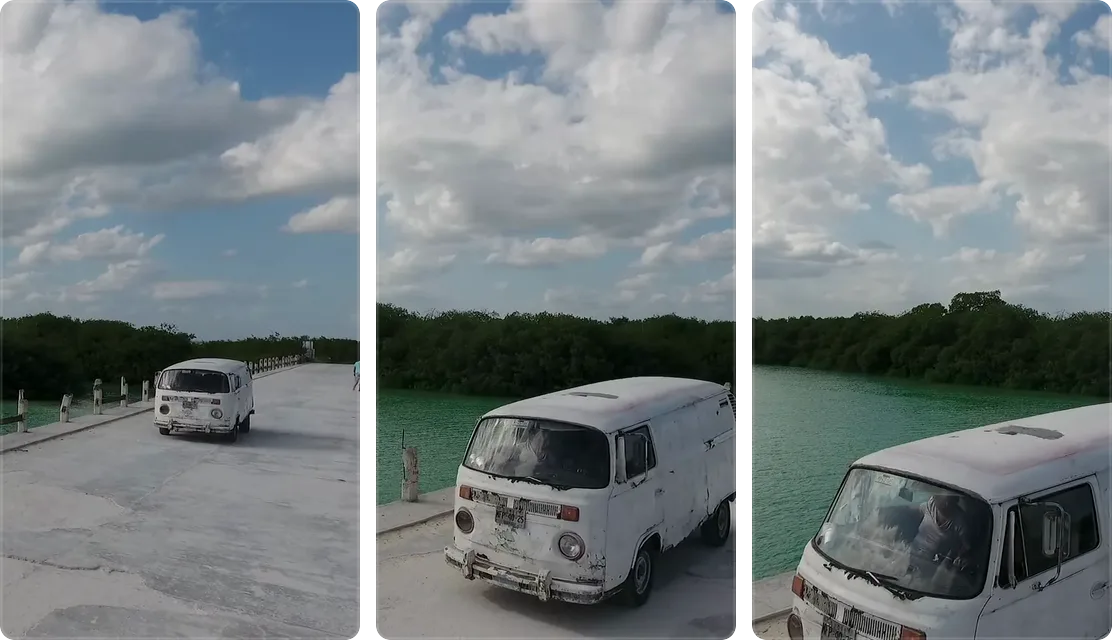
출발점은 위키미디어 공용에 있는 “Volkswagen T2”예요. CC0으로 공개돼 있어서 출처를 밝히지 않고도 쓸 수 있어요. 1920 × 1080, 9.55초짜리 소리 없는 영상으로, 흰색 밴이 오른쪽 멀리 콘크리트 길에 나타나 카메라 쪽으로 달려오고, 7초쯤 지나 왼쪽 아래로 화면을 빠져나가요.
높이 1080픽셀 화면을 9:16으로 자르면 폭이 608픽셀이에요. 화면의 3분의 1이 안 되는데, 밴은 그 화면을 거의 끝에서 끝까지 가로질러요. ‘클로드 코드로 쇼츠 만들기’ 가이드의 시부야 영상은 고정된 위치 하나를 골랐어요. 중요한 게 한자리에 있으면 그걸로 충분해요. 여기서는 그렇지 않으니, 세 버전을 만들어 비교하는 게 목표예요. 가운데 자르기, 흐린 배경 위에 화면 전체 올리기, 밴을 따라가는 크롭이요. 마지막 버전이 페이지 맨 위에 원본과 나란히 있어요.
아래 명령어, 출력, 프레임은 모두 이 작업에서 나온 그대로예요. 세 버전 모두 7초에서 끝나는데, 그 이유는 5단계에서 보여 줘요.
준비물
Homebrew가 깔린 Mac, 내 계정으로 로그인한 클로드 코드, 그리고 작업할 빈 폴더가 있으면 돼요. 각각 하는 일은 이래요.
- 클로드 코드: 에이전트예요. 명령어를 쓰고 실행하고, 트래커가 찾은 결과를 읽고, 버전마다 프레임을 확인해요.
- ffmpeg: 영상을 변환해요. 자르기, 크기 바꾸기, 흐리게 하기, 겹치기, 나란히 붙이기가 모두 ffmpeg 필터예요. 함께 깔리는 ffprobe는 파일 안에 뭐가 들었는지 읽어 줘요.
- uv: 파이썬 스크립트를 필요한 패키지와 함께 따로 만든 환경에서 실행해 줘요. 그래서 시스템 파이썬에는 아무것도 설치되지 않아요. MIT 또는 Apache 2.0 라이선스로 무료예요.
- OpenCV: 컴퓨터 비전 라이브러리예요. Apache 2.0 라이선스로 무료이고, 그 안의 CSRT 트래커가 프레임마다 박스 하나를 따라가요. 스크립트를 처음 실행할 때 uv가 내려받아요.
- 두 번째 스크립트에 쓰는 python3는 Apple 명령어 도구(Command Line Tools)에 들어 있어요. Homebrew를 쓰려면 어차피 필요한 도구예요.
1단계: ffmpeg와 uv 설치하고 영상 받기
Homebrew로 둘 다 설치해요.
brew install ffmpeg uv공용에서 원본은 8.2MB짜리 WebM 파일이에요.
curl -L -o van.webm "https://upload.wikimedia.org/wikipedia/commons/2/2e/Volkswagen_T2.webm"ffprobe로 안을 보면 VP8 영상, 1920 × 1080, 초당 24000/1001프레임(약 23.976), 길이 9.55초예요. 오디오 스트림이 없으니 아래 명령어에도 오디오 옵션이 없어요.
ffprobe -v error -show_entries stream=codec_name,width,height,r_frame_rate:format=duration -of compact=p=0 van.webmcodec_name=vp8|width=1920|height=1080|r_frame_rate=24000/1001 duration=9.551000
2단계: 클로드 코드에게 브리프 주기
폴더에서 클로드 코드를 열어요. 브리프에는 세 버전과 확인할 방법만 적고, 명령어는 클로드 코드에게 맡겨요.
Claude Code
van.webm은 밴이 카메라 쪽으로 달려오는 16:9 영상이야. ffmpeg로 쇼츠용 1080 × 1920 버전을 세 개 만들어 줘. - center.mp4: 가운데 자르기 - blur.mp4: 흐리게 한 같은 영상 위에 화면 전체 올리기 - follow.mp4: 밴을 따라가는 크롭. OpenCV로 추적하고 스크립트는 uv로 실행해 - 셋 다 길이를 같게 하고, 버전마다 프레임을 확인해 - 나란히 붙여 놓고 이 영상에는 뭐가 맞는지 알려 줘
세 가지는 드는 품이 달라요. 가운데 자르기는 필터 하나, 흐린 배경은 작은 필터 그래프예요. 따라가는 크롭은 프레임마다 밴이 어디 있는지 알아야 하고, 그게 트래커가 하는 일이에요.
3단계: 가운데 자르기
ffmpeg 명령어 하나로 자르고, 크기를 바꾸고, 인코딩해요.
ffmpeg -i van.webm -t 7 -vf "crop=ih*9/16:ih,scale=1080:1920" -c:v libx264 -crf 20 -pix_fmt yuv420p center.mp4crop=ih*9/16:ih는 높이는 그대로 두고 폭을 높이의 9/16, 608픽셀만 남겨요. x와 y를 주지 않으면 가운데를 잘라서, 왼쪽에서 (1920 − 608) / 2 = 656픽셀 지점부터예요. scale=1080:1920은 쇼츠 크기로 키워요. -t 7은 앞 7초만 남기고, -crf 20은 화질을 정하고, -pix_fmt yuv420p는 H.264 파일이 어디서나 재생되게 맞춰요. 1.3초 걸렸어요. 원본 프레임 네 장에서 이 조각이 어디인지 보면 이래요.
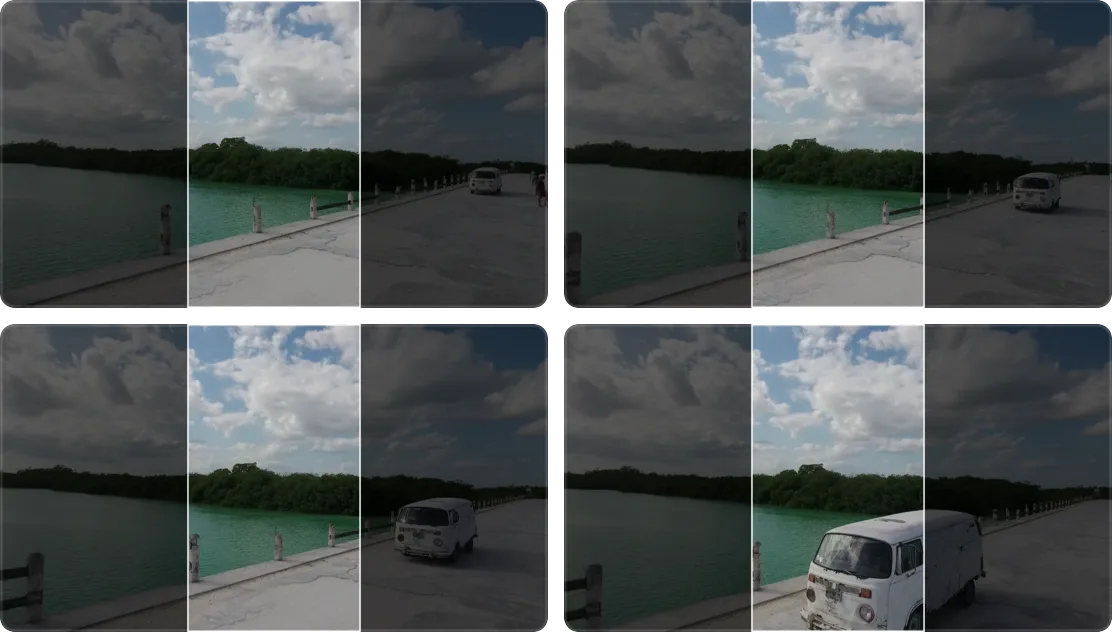
밴은 조각 밖에서 출발해서 5초쯤에야 들어와요. 그때까지 가운데 자르기에는 빈 길과 물만 보여요. 그 뒤로는 밴이 조각의 오른쪽 끝에서 잘려요.
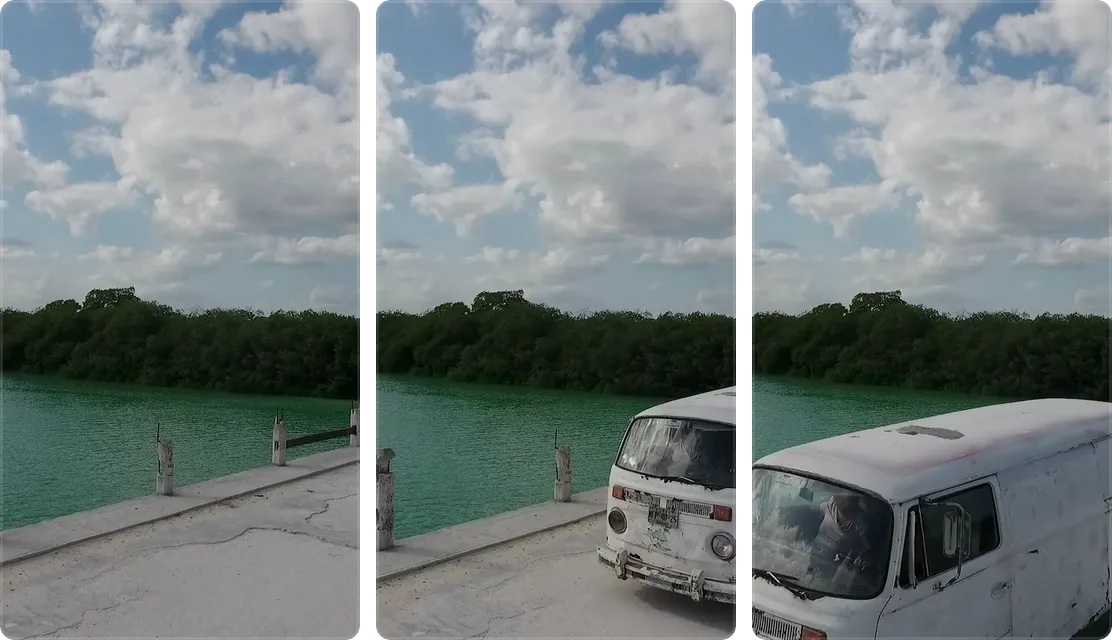
시부야 가이드에서는 한 프레임에서 조각 네 개를 비교하고, 450픽셀 위치 하나를 영상 끝까지 썼어요. 밴은 화면 폭 전체를 가로지르니, 어떤 고정 위치도 처음부터 끝까지 밴을 담지 못해요.
4단계: 흐린 배경 채우기
두 번째 버전은 화면 전체를 남겨요. 원본을 세로 화면 가운데에 폭에 꽉 차게 놓고, 같은 영상을 크게 키워 흐리게 한 것으로 위아래를 채워요.
ffmpeg -i van.webm -t 7 -filter_complex \ "[0:v]split[a][b];[a]scale=1080:1920:force_original_aspect_ratio=increase,crop=1080:1920,gblur=sigma=40[bg];[b]scale=1080:-2[fg];[bg][fg]overlay=(W-w)/2:(H-h)/2" \ -c:v libx264 -crf 20 -pix_fmt yuv420p blur.mp4-filter_complex는 필터를 그래프로 이어요. 대괄호 안의 이름은 필터 사이를 오가는 영상이에요. split은 영상을 [a]와 [b] 두 개로 복사해요. [a]는 1080 × 1920을 다 덮을 때까지 키우고(force_original_aspect_ratio=increase), 딱 그 크기로 자른 다음, 가우시안 블러인 gblur로 흐리게 해요. sigma=40이 흐린 정도예요. 이게 배경 [bg]예요. [b]는 모양을 유지한 채 폭 1080으로 줄여서 1080 × 608이 돼요(-2는 2로 나누어떨어지는 높이를 골라요). overlay가 그걸 배경 한가운데에 올려요. 1.5초 걸렸어요.
클로드 코드는 처음에 정사각형 범위의 픽셀을 평균 내는 boxblur를 썼는데, 프레임이 네모나게 뭉개져 보였어요. gblur는 부드럽게 흐려져요.
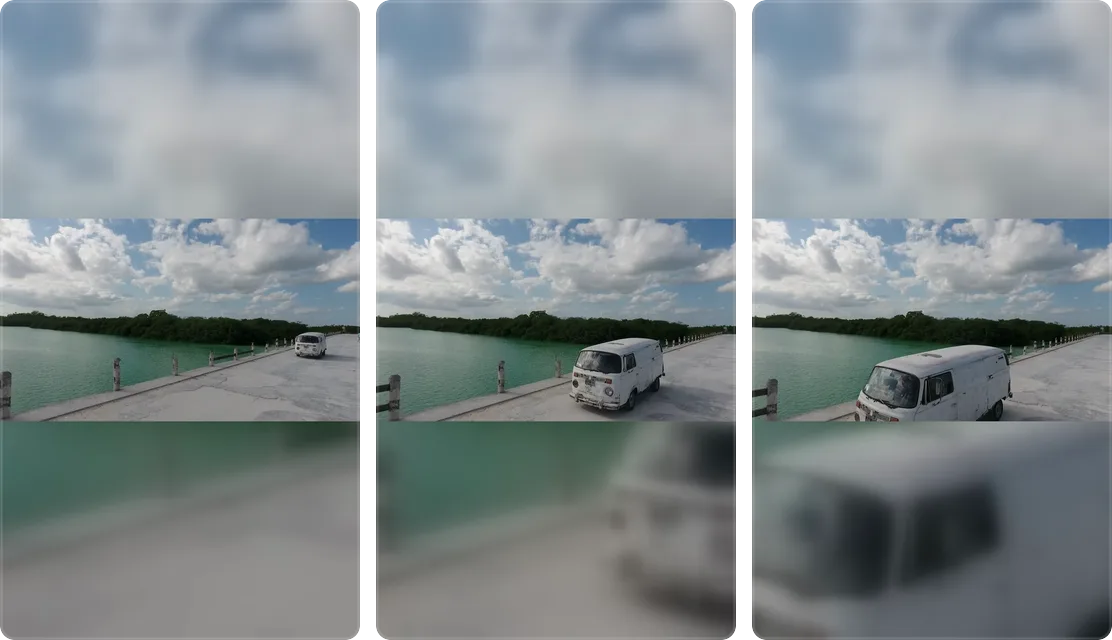
잘리는 곳은 없지만, 원본이 1920줄 중 608줄, 화면 높이의 3분의 1이 안 되게 차지해서 휴대폰에서는 밴이 작아요. 구글도 광고에서 같은 방식을 써요. 쇼츠 광고 사양에 따르면 가로 소재는 세로 쇼츠 안에서 위아래가 흐리게 처리돼서 나가요.
5단계: 밴을 따라가는 크롭
밴을 따라가려면 프레임마다 밴이 어디 있는지 알아야 해요. 그 일을 하는 게 트래커예요. 첫 프레임에서 무언가를 박스로 지정하면, 그다음 프레임마다 같은 것을 찾아요. 클로드 코드는 첫 프레임 일부를 확대해서 보고 밴의 박스를 x 1645, y 588에서 115 × 90픽셀로 읽은 다음, OpenCV의 CSRT 트래커로 track.py를 썼어요.
# Follow one box through a video and print where it is in every frame.# usage: track.py VIDEO X Y W H > track.csv (X Y W H: the subject's box in frame 1)import sysimport cv2video = sys.argv[1]box = tuple(int(v) for v in sys.argv[2:6])cap = cv2.VideoCapture(video)ok, frame = cap.read()tracker = cv2.TrackerCSRT_create()tracker.init(frame, box)print("frame,time,found,x,y,w,h")n = 0while ok: found, (x, y, w, h) = (True, box) if n == 0 else tracker.update(frame) seconds = cap.get(cv2.CAP_PROP_POS_MSEC) / 1000 print(f"{n},{seconds:.3f},{int(found)},{x},{y},{w},{h}") n += 1 ok, frame = cap.read()uv run --with opencv-contrib-python은 OpenCV 파이썬 패키지가 든 환경을 만들어서 그 안에서 스크립트를 실행해요. 처음 실행할 때는 OpenCV(53.1MiB)와 NumPy(5.2MiB)를 내려받느라 18초쯤 걸렸고, 그다음부터는 3.5초쯤이었어요.
uv run --with opencv-contrib-python python track.py van.webm 1645 588 115 90 > track.csvtrack.csv에는 프레임마다 한 줄씩 있어요. 그중 몇 줄이에요.
sed -n '1,2p;50p;98p;146p;170p;177,179p' track.csvframe,time,found,x,y,w,h 0,0.000,1,1645,588,115,90 48,2.002,1,1575,609,152,119 96,4.004,1,1385,622,239,187 144,6.006,1,884,714,342,267 168,7.007,1,213,895,316,247 175,7.299,1,-87,903,303,237 176,7.341,0,0,0,0,0 177,7.382,1,5,-119,303,237
밴이 가까워질수록 박스가 커져서, 폭이 115픽셀에서 6초에는 342가 돼요. 7.3초에는 밴이 화면을 빠져나가면서 x가 음수가 되고, 7.34초에는 found가 0이 돼요. 트래커가 밴을 놓친 거예요. 한 프레임 뒤에는 다시 찾았다고 하지만 y가 −119로 화면 위쪽 바깥이고, 영상 끝까지 박스가 하늘에 있어요. found는 무언가를 찾았다는 뜻이지, 그게 밴이라는 뜻은 아니에요. 그래서 세 버전 모두 트래커가 아직 밴을 잡고 있는 7초에서 끝내요.
박스는 프레임마다 조금씩 튀기도 해서, 그대로 따라 자르면 화면이 흔들려요. 파이썬 표준 라이브러리만 쓰는 path.py가 이걸 부드러운 경로로 바꿔요.
# Turn tracked boxes into a smooth crop path for ffmpeg's sendcmd filter.# usage: path.py track.csv SECONDS > crop.cmdimport csvimport sysSOURCE_W, CROP_W = 1920, 608 # a 9:16 slice of a 1080-pixel-tall frameHALF = 6 # average each frame with 6 before and 6 after it, about half a second in allrows = list(csv.DictReader(open(sys.argv[1])))keep = [r for r in rows if float(r["time"]) < float(sys.argv[2])]# The average near the end also reads a few frames past it, so the slice doesn't lag behind.centers = [float(r["x"]) + float(r["w"]) / 2 for r in rows[: len(keep) + HALF]]for i, row in enumerate(keep): near = centers[max(0, i - HALF) : i + HALF + 1] left = sum(near) / len(near) - CROP_W / 2 left = min(max(left, 0), SOURCE_W - CROP_W) # keep the slice inside the frame print(f"{row['time']} crop x {round(left)};")프레임마다 박스 중심을 앞뒤 6프레임, 모두 합쳐 0.5초쯤의 중심과 평균 내고, 608픽셀 조각을 그 가운데에 놓아요. 위치는 0에서 1312 사이로 묶어서 화면 밖으로 나가지 않게 해요. 7초 끝 근처에서는 그 뒤 프레임도 읽어요. 그게 없으면 마지막 평균에 앞쪽 프레임만 남아서 조각이 밴보다 늦게 따라가요. 출력은 프레임마다 한 줄이고, ffmpeg의 sendcmd 필터가 읽는 형식이에요.
python3 path.py track.csv 7 > crop.cmdsed -n '1p;73p;97p;121p;145p;168p' crop.cmd0.000 crop x 1312; 3.003 crop x 1298; 4.004 crop x 1201; 5.005 crop x 1035; 6.006 crop x 746; 6.965 crop x 94;
sendcmd는 crop.cmd를 읽고, 거기 적힌 시간마다 crop 필터에 새 x를 보내요. crop은 영상이 재생되는 동안에도 이 명령을 받아서, 자르는 위치가 움직여요. crop=608:1080:1312:0은 크기와 시작 위치예요.
ffmpeg -i van.webm -t 7 -vf "sendcmd=f=crop.cmd,crop=608:1080:1312:0,scale=1080:1920" -c:v libx264 -crf 20 -pix_fmt yuv420p follow.mp41.3초 걸렸어요. 같은 프레임 네 장에 움직이는 조각과 트래커 박스를 그려 보면 이래요.
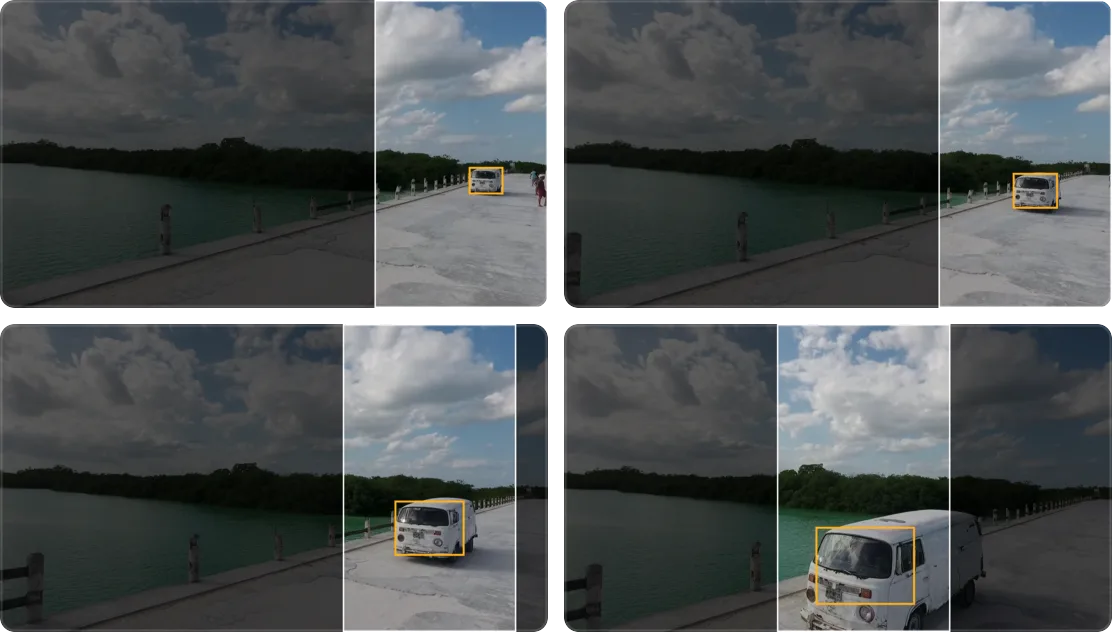
처음 3초 동안 조각은 오른쪽 끝인 1312에 머물러요. 시작할 때 밴의 중심이 오른쪽 끝에서 218픽셀, 조각 폭의 절반도 안 되는 곳에 있어서, 밴이 조각 가운데보다 오른쪽에 있어요. 그 뒤로 조각은 밴을 따라 4초 동안 1,200픽셀쯤 왼쪽으로 가요.
6.5초에는 밴이 조각보다 넓어서 앞부분만 들어가요. 이 영상을 9:16으로 자르는 한 그 순간은 더 나아질 수 없어요. 가까이 온 밴은 608픽셀보다 넓거든요.
6단계: 나란히 놓고 비교하기
hstack은 높이가 같은 영상들을 옆으로 붙여요. 그래서 3240 × 1920 파일 하나로 세 버전을 한 번에 볼 수 있어요. 3.6초 걸렸고 11.9MB가 나왔어요.
ffmpeg -i center.mp4 -i blur.mp4 -i follow.mp4 -filter_complex hstack=inputs=3 -c:v libx264 -crf 20 -pix_fmt yuv420p compare.mp4그다음, 파일마다 크기와 길이가 맞는지 한 번에 확인해요. 1080 × 1920, 비교 파일은 3240 × 1920이고, 모두 168프레임에 7.007초예요.
for f in center blur follow compare; do ffprobe -v error -select_streams v:0 -show_entries stream=width,height,nb_frames:format=duration -of csv=p=0 $f.mp4done1080,1920,168 7.007000 1080,1920,168 7.007000 1080,1920,168 7.007000 3240,1920,168 7.007000
어떤 방법을 쓸까
이 영상에는 밴을 따라가는 크롭이 맞아요. 첫 1초부터 밴이 보이는데, 가운데 자르기는 5초 동안 빈 길만 보여 주고, 흐린 배경은 밴이 작아요. 다른 두 방법이 맞는 영상도 있어요.
- 가운데 자르기, 또는 시부야 영상처럼 고정된 위치: 중요한 게 한자리에 있을 때. 필터 하나라 가장 빨리 만들어요.
- 흐린 배경: 화면 전체가 중요하고 작게 보여도 괜찮을 때. 구도 자체가 핵심인 넓은 장면이 그래요.
- 피사체를 따라가는 크롭: 피사체 하나가 화면을 가로질러 움직일 때. 여기 밴처럼요.
막히는 지점
트래커는 첫 프레임을 한 번 보고 시작했고, 틀렸을 때도 아무 말이 없었어요. 7.3초에 밴을 놓치고 하늘로 옮겨 가면서도 계속 찾았다고 했거든요. 행과 프레임을 읽어서야 알아챘어요. 실제 영상에는 장면이 여러 개 있고, 장면마다 자르는 방법, 박스, 확인을 따로 해야 해요. 영상이 늘어나면, 그 순간을 찾아서 무엇이 틀렸는지 말하는 게 일의 대부분이 돼요.
컷팩(Cutfac)은 바로 그 부분을 위해 저희가 만드는 Mac 앱이에요. 영상마다 클로드 코드나 Codex를 실행하고, 구간을 선택하거나 화면에 박스를 그려 고칠 점을 말하면 돼요. 버전은 나란히 놓고 비교해서 고를 수 있어요. 물론 이 가이드의 내용은 컷팩 없이도 전부 할 수 있어요.
함께 쓰면 좋은 무료 도구
출처
- YouTube Help: Upload YouTube Shorts
- YouTube Help: Understand three-minute YouTube Shorts
- YouTube Help: Get started creating YouTube Shorts
- Google Ads Help: Demand Gen campaign creative: Asset specifications and guidelines
- Google Ads Help: YouTube Shorts ads: Asset specs and best practices
- Wikimedia Commons: Volkswagen T2 (CC0)
- Claude Code overview
- ffprobe documentation
- FFmpeg filters: crop, scale, gblur, overlay, sendcmd and hstack
- uv: Running scripts
- uv (MIT or Apache 2.0 license)
- opencv-contrib-python on PyPI (Apache 2.0 license)
자주 묻는 질문
9:16 세로, 풀 HD로는 1080 × 1920픽셀이에요. 유튜브는 3분 이하의 정사각형·세로 영상을 쇼츠로 분류하고, 최대 1080p까지 받아요.
아니요. 유튜브는 정사각형과 세로 영상을 쇼츠로 분류하고, 쇼츠로 분류되지 않길 원하면 16:9처럼 더 넓은 비율을 쓰라고 안내해요. 가로 영상을 쇼츠로 올리려면 이 가이드처럼 먼저 9:16으로 바꾸세요.
중요한 게 한자리에 있으면 고정 위치로 자르고, 화면 전체가 보여야 하면 흐린 배경을, 피사체 하나가 화면을 가로질러 움직이면 따라가는 크롭을 쓰세요. ffmpeg로 세 가지를 다 만들어 나란히 보는 데 몇 초면 돼요.
조금요. 1080p 영상을 9:16으로 자르면 폭이 608픽셀이라, 1080으로 키우면 조금 흐려져요. 4K 영상이면 조각 폭이 1215픽셀이라 1080 × 1920에 충분해요. 흐린 배경은 픽셀을 다 남기지만, 원본이 화면 높이의 3분의 1도 안 되게 보여요.
found 열을 확인하고, 여기서 y가 두 프레임 만에 903에서 −119로 바뀐 것처럼 튀는 곳을 찾아보세요. 그다음 이 가이드처럼 그 전에서 영상을 끝내거나, 놓친 프레임에서 박스를 새로 그려 트래커를 다시 시작하세요.