인스타그램 릴스 세이프존
인스타그램 릴스가 영상의 어디를 가리는지 보고 오버레이를 내려받아요.
브라우저에서 실행돼요. 업로드되는 파일은 없어요.
인스타그램 릴스
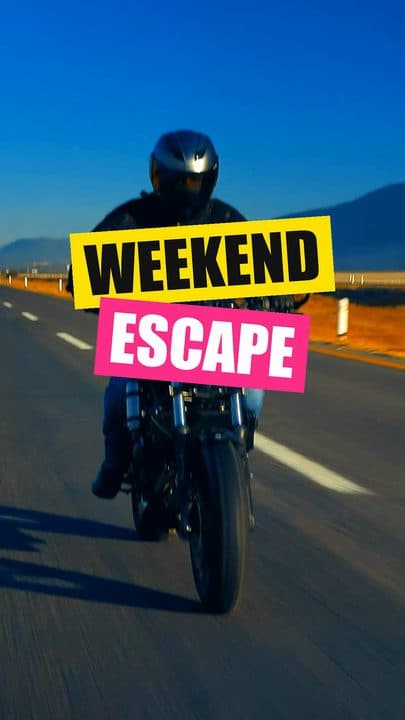
파일을 넣기 전까지는 예시 프레임이 보여요.
스크린샷이나 영상을 끌어다 놓으세요
PNG, JPG, 또는 브라우저에서 재생되는 영상. 파일은 내 컴퓨터를 벗어나지 않아요.
비워 둘 여백
- 위
- 269px
- 아래
- 672px
- 왼쪽
- 65px
- 오른쪽
- 162px
프레임: 1080 × 1920px · 안전 영역: 853 × 979px
편집 툴 타임라인 위에 얹어 쓰는 1080 × 1920 투명 이미지예요.
추정치예요. 앱 화면 구성은 자주 바뀌니 게시 전에 앱에서 미리 확인하세요.
더 알아보기
- 1
프레임 올리기
스크린샷이나 영상을 끌어다 놓아요. 영상이라면 프레임 슬라이더로 확인할 장면을 고르세요.
- 2
안전 영역 확인
내 프레임 위에 인스타그램 릴스 화면이 겹쳐 보여요. 자막, 얼굴, 로고, CTA가 점선 상자 안에 들어오는지 확인해요.
- 3
다른 앱과 비교
다른 플랫폼을 켜면 나란히 볼 수 있어요. 이때 여백 숫자와 오버레이는 고른 앱들 중 방향별로 가장 넓은 여백을 기준으로 해요.
- 4
오버레이 내려받기
투명 PNG인 reels-safe-zone-1080x1920.png 파일을 내려받아 어떤 편집 툴에서든 타임라인 위에 얹어 쓸 수 있어요.
릴스는 영상을 상태 표시줄 아래까지 채우고 위에 헤더를, 오른쪽에 좋아요·댓글·공유·오디오 버튼 줄을, 아래에 계정, 캡션, 오디오 표시를 그려요.
그 아래에 깔린 내용은 읽기 어렵고 누를 수도 없어요.
Meta는 릴스 광고의 세이프존만 공개하고 일반 게시물 기준은 공개하지 않아요. 이 수치는 그 가이드를 따르되, 버튼이 더 안쪽까지 들어오는 오른쪽은 넓혔어요.
- 위: 269px
- 아래: 672px
- 왼쪽: 65px
- 오른쪽: 162px
- 안전 영역: 853 × 979px
세 앱 중 아래쪽을 가장 많이 가리는 건 릴스예요. 자막과 CTA를 TikTok보다 위에 두세요.
같은 영상을 여러 곳에 올린다면 위에서 세 플랫폼을 모두 골라 함께 고려한 영역에 맞추세요.
출처
자주 묻는 질문
1080 × 1920 영상이라면 중요한 내용을 위에서 269px, 아래에서 672px, 왼쪽에서 65px, 오른쪽에서 162px 안쪽에 두세요. 남는 안전 영역은 853 × 979px이에요.
네. 내려받기 버튼을 누르면 reels-safe-zone-1080x1920.png 파일이 저장돼요. 투명 배경에 가려지는 부분은 어둡게, 안전 영역은 테두리로 표시돼 있어요. 편집 툴의 맨 위 트랙에 올려 두고, 내보내기 전에 숨기세요.
자막의 아래 끝을 화면 아래에서 672px 이상 위에 두고, 좌우는 왼쪽 65px, 오른쪽 162px 안쪽에 맞추세요. 그 안이라면 인스타그램 릴스의 캡션과 버튼에 가려지지 않아요.
네. 앱 화면에 가려지는 부분을 데드존, 그 안쪽의 안전한 영역을 세이프존(안전 영역)이라고 불러요. 편집할 때 위에 얹는 투명 PNG는 가이드라인이나 템플릿이라고도 하는데, 내려받기 버튼이 저장하는 오버레이가 바로 그 파일이에요.
아니요. 파일은 브라우저에서 열리고 어디에도 전송되지 않아요.
다른 무료 도구
- 세이프존 확인
TikTok·릴스·쇼츠가 영상의 어디를 가리는지 보고 오버레이를 내려받아요.
- TikTok 세이프존
TikTok이 영상의 어디를 가리는지 보고 오버레이를 내려받아요.
- 유튜브 쇼츠 세이프존
유튜브 쇼츠가 영상의 어디를 가리는지 보고 오버레이를 내려받아요.