AI 서비스 런칭 데모 영상(시연 영상) 만들기: 클로드 코드로 16:9 1분 데모
런칭 데모는 AI 앱이 하는 일을 1분 안에 보여 줘야 하는데, AI 앱은 기다리게 해요. 2분 걸리는 실행은 녹화의 대부분을 차지하지만 데모에서는 보여 줄 게 없어요. 이 가이드는 클로드 코드가 저희 앱인 컷팩(Cutfac)을 Playwright 스크립트로 녹화하고, 녹화본에서 장면이 바뀌는 지점을 찾고, 기다리는 구간은 빨리 감되 그렇다고 배지로 밝히고, 1920 × 1080으로 53.5초 데모와 29초 데모를 만든 실제 작업 하나를 따라가요. 단계마다 스크립트나 명령어, 그리고 그 출력을 보여 줘요.
발행일:
런칭 데모가 올라가는 곳과 각각의 사양
런칭 데모는 보통 랜딩 페이지, 유튜브, X, Product Hunt 갤러리에 올라가요. 2026년 10월 27일에 각 공식 페이지에서 확인한 내용이에요.
- 유튜브는 MP4에 H.264, 48kHz AAC 오디오, 4:2:0 크로마, moov atom을 파일 앞에 두는 것(fast start)을 권장해요. 24~30fps 1080p는 8Mbps를 제시하고, 컴퓨터에서의 표준 비율은 16:9예요.
- X 개발자 문서는 H.264 High 프로파일, 30 또는 60fps, AAC LC 오디오, 16:9를 권장해요. 구독 계정은 1080p로, 그 밖의 계정은 720p로 재생돼요. 일반 계정은 게시물 하나에 0.5초~20분, 최대 8GB 영상 하나를 올릴 수 있어요.
- Product Hunt는 영상을 유튜브 링크로만 받아요. 단축 링크가 아닌 전체 URL이어야 하고, 비공개가 아니어야 해요. 갤러리 이미지는 1270 × 760을 권장해요.
- 그래서 파일 하나로 세 곳이 다 돼요. 1920 × 1080, H.264, 30fps, 48kHz AAC, fast start예요. 유튜브에 올려 Product Hunt에 링크하고, X에 올리고, 랜딩 페이지에 넣으면 돼요.
만들 것
데모에 나오는 앱은 저희가 만드는 Mac 앱 컷팩이에요. 클로드 코드를 실행해서 영상을 만들어요. 핵심 흐름에는 에이전트 실행이 두 번 들어가요. 영상을 설명하면 첫 결과가 나오고, 그 일부에 박스를 쳐서 고칠 점을 말하면 비교할 버전 세 개가 나와요. 실행마다 2분이 넘게 걸렸는데, 바로 이게 모든 AI 앱 데모가 부딪히는 문제예요.
목표는 두 실행을 정직하게 보여 주는 1분 이내의 16:9 데모예요. 실제로 기다린 구간은 빨리 감고 실제로 걸린 시간을 표시하고, 그 앞뒤 장면은 원래 속도로 보여 줘요. 그리고 같은 장면으로 X용 29초 버전도 만들어요.
아래의 스크립트, 출력, 프레임은 전부 그 작업에서 나왔어요. 앱 안에서 클로드 코드가 만든 영상은 요청에 쓰려고 지어낸 메모 앱 Driftnote의 티저예요.
준비물
Homebrew와 Bun이 깔린 Mac, 본인 계정으로 로그인한 클로드 코드, 그리고 로컬에서 돌아가는 보여 줄 앱이 있으면 돼요.
- 클로드 코드: 에이전트예요. 녹화 스크립트를 쓰고, 녹화본을 읽고, 편집을 써요.
- Playwright: 스크립트로 브라우저를 조작하고 화면을 녹화해요. 스크립트는 매번 같은 곳을 누르니까 다시 찍기가 명령어 하나예요.
- ffmpeg: 장면을 자르고, 크롭하고, 빨리 감고, 이어 붙이고, 음악을 섞어요. 같이 깔리는 ffprobe는 파일 안에 뭐가 있는지 읽어요.
- ImageMagick: 자막, 배지, 카드를 이미지로 만들어요.
- 써도 되는 음악. 이 작업은 위키미디어 공용의 MusicLFiles 곡 Placid Ambient를 썼어요. CC BY 4.0이라 출처 표시가 필요해요.
1단계: 도구 설치하고 앱 띄우기
Homebrew로 ffmpeg와 ImageMagick을 설치하고, Bun으로 스크립트 폴더에 Playwright를 추가해요.
brew install ffmpeg imagemagickbun add playwright@1.56.1컷팩의 보드는 앱이 띄우는 웹 페이지라서 브라우저로 볼 수 있어요. 오픈소스 앱을 내려받은 폴더에서, 아래 명령어로 보드를 빌드하고, 데모용 빈 워크스페이스를 만들고, 띄워요. 빈 워크스페이스라서 새 사용자처럼 아무것도 없는 상태에서 녹화가 시작돼요.
bun run buildbun run src/cli.ts init --no-connect --name "Launch demo" demobun run src/cli.ts serve --workspace demo --port 4519여러분의 앱이라면 이 자리에 로컬 주소로 뜨는 페이지가 들어가면 돼요. 로그인이 필요하면 한 번 로그인해서 Playwright의 storage state로 세션을 저장해 두세요. 그러면 매번 로그인된 상태로 녹화를 시작해요.
2단계: 클로드 코드에게 설명하고 녹화를 스크립트로
스크립트 폴더에서 클로드 코드를 열어요. 보여 줄 흐름만 말하고, 어떤 버튼을 어떻게 찾을지는 클로드 코드에게 맡겨요.
Claude Code
컷팩 보드가 http://127.0.0.1:4519 에서 돌아가. 1920 × 1080으로 녹화하는 Playwright 스크립트를 써 줘. - 한 줄 요청으로 새 영상을 만들고 에이전트가 끝날 때까지 기다리기 - 영상에 박스를 그리고, 버전 3개로 고칠 점을 요청하고 다시 기다리기 - Compare versions를 열고, 전부 재생하고, 하나를 고르기 - 단계마다 시각을 marks.txt에 적기 그다음 녹화본으로 1분 이내 16:9 데모를 만들어 줘. 기다리는 구간은 빨리 감고 그렇다고 표시해 줘.
클로드 코드는 먼저 보드에서 영상 하나를 직접 만들어 보며 조작 방법을 익히고, 그다음 record.mjs를 썼어요. 버튼은 화면 낭독기처럼 역할과 이름으로 찾아서, 레이아웃이 바뀌어도 깨지지 않아요. 보드 API가 에이전트가 실행 중인지 알려 주니까, 정해진 시간 대신 그걸 기다려요.
// Drives the Cutfac board through one launch-demo flow and records it.// usage: node record.mjs BOARD_URL OUT_DIR [ITEM_ID]// With ITEM_ID it skips making the first video and starts from that item.import { writeFileSync } from "node:fs";import { chromium } from "playwright";const [board, out, item] = process.argv.slice(2);const chrome = `${process.env.HOME}/Library/Caches/ms-playwright/chromium-1228/chrome-mac-arm64/` + "Google Chrome for Testing.app/Contents/MacOS/Google Chrome for Testing";const brief = "A 10-second 16:9 launch teaser for a note-taking app called Driftnote: three short lines of big white text on a dark background, one after another, ending on the name.";const change = "Have the name build in letter by letter, with a soft glow";const marks = [];const t0 = Date.now();const mark = (name) => { marks.push(`${((Date.now() - t0) / 1000).toFixed(1)} ${name}`); console.log(marks.at(-1));};/** Waits until no agent run is going on the board, checking the API every 2 s. */async function idle(limitMs) { const start = Date.now(); await new Promise((r) => setTimeout(r, 3000)); while (Date.now() - start < limitMs) { const items = await (await fetch(`${board}/api/items`)).json(); if (items.length > 0 && items.every((item) => !item.running)) return; await new Promise((r) => setTimeout(r, 2000)); } throw new Error("the agent didn't finish in time");}async function makeFirstVideo() { await page.goto(`${board}/#/board`); await page.getByRole("button", { name: "New video" }).last().click(); mark("new video dialog"); await page.getByRole("textbox").first().pressSequentially(brief, { delay: 25 }); mark("brief typed"); await page.getByRole("button", { name: "Create and start" }).click(); mark("agent started"); await idle(15 * 60_000); mark("first video ready");}const browser = await chromium.launch({ executablePath: chrome });const context = await browser.newContext({ viewport: { width: 1920, height: 1080 }, recordVideo: { dir: out, size: { width: 1920, height: 1080 } },});const page = await context.newPage();try { if (item === undefined) await makeFirstVideo(); else await page.goto(`${board}/#/item/${item}`); await page.waitForTimeout(2000); const video = page.locator("video").first(); const box = await video.boundingBox(); if (box === null) throw new Error("no video on the stage"); // Click the timeline at 80%, where the name is on screen, then box the name. await page.mouse.click(box.x + box.width * 0.8, box.y + box.height + 50); mark("playhead moved"); await page.waitForTimeout(1200); await page.mouse.move(box.x + box.width * 0.18, box.y + box.height * 0.36); await page.mouse.down(); await page.mouse.move(box.x + box.width * 0.82, box.y + box.height * 0.64, { steps: 25 }); await page.mouse.up(); mark("box drawn"); // The box opens its own request field next to it, with its own version count. const ask = page.getByRole("textbox", { name: "Request for this box" }); await ask.pressSequentially(change, { delay: 30 }); const pop = ask.locator("xpath=ancestor::div[.//*[@role='combobox']][1]"); await pop.getByRole("combobox", { name: /Versions to make/ }).click(); await page.getByRole("option", { name: "3 versions" }).click(); mark("3 versions picked"); await ask.press("Enter"); mark("change sent"); await idle(25 * 60_000); mark("versions ready"); await page.waitForTimeout(2000); await page.getByRole("button", { name: "Compare" }).first().click(); mark("compare open"); await page.waitForTimeout(1500); await page.getByRole("button", { name: /Play all from/ }).click(); mark("playing all"); await page.waitForTimeout(11_000); await page.getByRole("button", { name: "Use this" }).nth(1).click(); mark("kept one"); await page.waitForTimeout(4000);} finally { await page.screenshot({ path: `${out}/last.png` }); writeFileSync(`${out}/marks.txt`, `${marks.join("\n")}\n`); await context.close(); await browser.close();}executablePath는 이 Mac에 Playwright가 이미 받아 둔 Chromium을 가리켜요. 없으면 npx playwright install chromium으로 받은 것을 써요. 녹화는 세 번에 재시도 한 번이 걸렸어요. 첫 번째는 박스를 그리면 박스 옆에 입력창이 따로 뜨는데, 스크립트가 고칠 점을 채팅 입력창에 입력했어요. 두 번째는 그 입력창을 채팅 입력창과 구분하느라 한 번 재시도한 뒤, 박스가 0초의 빈 화면에 그려졌어요. 그래서 세 번째는 먼저 타임라인의 80% 지점, 이름이 화면에 있는 곳을 눌러요. ITEM_ID 인자 덕분에 두 번째는 첫 실행 없이 첫 번째가 만든 영상에서 시작할 수 있었어요.
node record.mjs http://127.0.0.1:4519 take30.6 new video dialog 5.2 brief typed 5.2 agent started 140.5 first video ready 142.5 playhead moved 144.1 box drawn 146.3 3 versions picked 146.3 change sent 295.6 versions ready 297.6 compare open 299.1 playing all 310.2 kept one
스크립트의 시계로 첫 실행은 Create and start부터 끝날 때까지 135초, 버전 세 개는 149초 걸렸어요. 확인 주기 때문에 최대 2초씩이 더 들어 있어요.
3단계: 녹화본에서 장면 찾기
Playwright는 녹화본을 WebM으로 저장해요. ffprobe로 보면 주의할 점이 하나 있어요.
ffprobe -v error -show_entries stream=codec_name,width,height,r_frame_rate:format=duration -of compact=p=0 take.webmcodec_name=vp8|width=1920|height=1080|r_frame_rate=25/1 duration=342.720000
녹화본은 342.7초인데 스크립트는 315초쯤 돌았어요. 녹화본의 시간이 9%쯤 길게 흘러요. 비교 창은 스크립트 시계로 297.6초, 녹화본에서는 324초에 열려요. 그래서 marks.txt의 시각은 자르는 지점으로 쓸 수 없고, 배지에는 스크립트의 시계, 즉 실제 시간을 써요. 30초마다 한 프레임씩 보면, 에이전트가 일하는 동안 화면이 거의 안 바뀐다는 게 보여요.
ffmpeg -i take.webm -vf "fps=1/30,scale=384:-1,tile=4x3:padding=12:color=white" -frames:v 1 sheet.png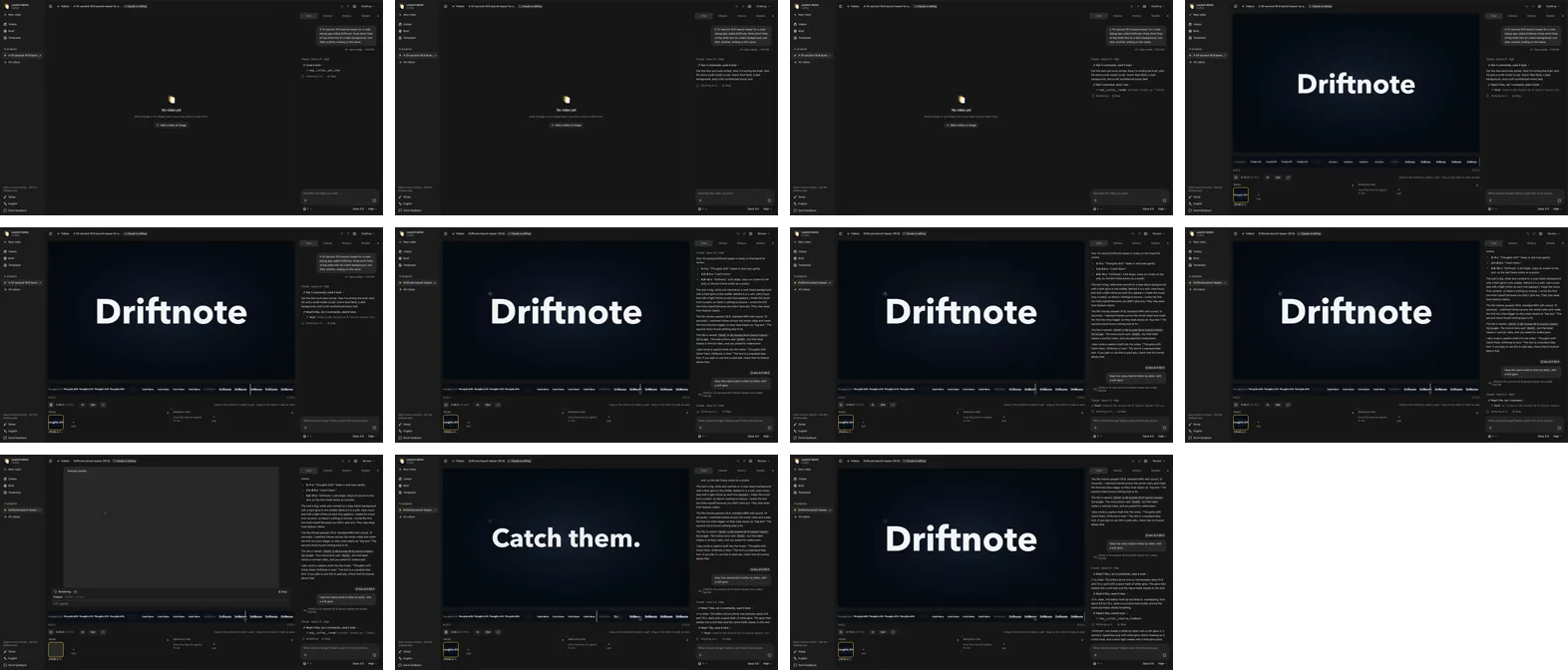
정확한 시각을 찾으려고, 클로드 코드는 영상이 재생되는 무대 영역의 평균 밝기를 signalstats로 초당 두 번 재고 밝기가 튀는 지점을 출력했어요. changes.py가 ffmpeg의 출력을 읽어요.
# Prints the times where the stage's brightness jumps, from ffmpeg's signalstats output.# usage: changes.py yavg.txtimport reimport systime, prev = 0.0, Nonefor line in open(sys.argv[1]): if m := re.search(r"pts_time:([\d.]+)", line): time = float(m.group(1)) elif m := re.search(r"YAVG=([\d.]+)", line): y = float(m.group(1)) if prev is not None and abs(y - prev) > 1: print(f"{time:.1f} {prev:.1f} -> {y:.1f}") prev = yffmpeg -i take.webm -vf "fps=2,crop=1238:696:240:68,signalstats,metadata=print:key=lavfi.signalstats.YAVG:file=yavg.txt" -f null -python3 changes.py yavg.txt | head -6python3 changes.py yavg.txt | tail -30.5 36.5 -> 33.3 6.0 33.7 -> 36.6 75.0 36.6 -> 51.9 77.0 51.9 -> 31.9 77.5 31.9 -> 35.7 80.5 35.9 -> 32.1 324.0 38.5 -> 32.2 326.0 31.7 -> 32.7 338.5 33.5 -> 40.8
6초의 변화는 창이 닫히고 에이전트가 시작한 지점이에요. 75초에 첫 렌더가 무대에 떠서 재생되고, 77.5초에 첫 줄이 보여요. 324초에 비교 창이 무대를 어둡게 하고, 338.5초에 Use this 뒤 창이 닫혀요. 그 시각 근처의 프레임을 눈으로 확인해서 나머지를 정했어요. 박스는 156초에 그려지고 요청은 160.5초에 보내져요.
4단계: 장면 짜기
데모는 결과, 즉 세 버전이 나란히 재생되는 화면으로 시작하고 그다음 순서대로 보여 줘요. 장면 열 개와 각각의 녹화본 속 위치예요.
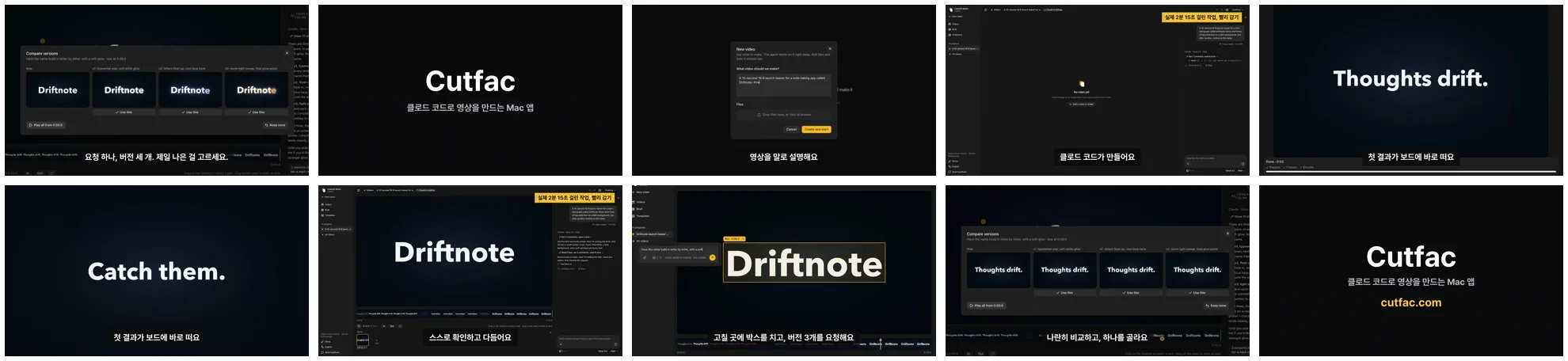
배속은 기다리는 구간이 몇 초에 들어가도록 정했어요. 그 장면의 배지에는 실행이 실제로 얼마나 걸렸는지 적어서, 보는 사람이 에이전트가 그만큼 빠르다고 오해하지 않게 해요.
- 0~4초, 훅: 녹화본 333~337초, 세 버전이 이름을 만드는 장면.
- 4~7초: 제목 카드.
- 7~12.4초: 요청 입력, 원래 속도.
- 12.4~15.4초: 첫 렌더까지의 첫 실행, 71.5초를 24배속.
- 15.4~22.4초: 보드에서 재생되는 첫 렌더, 원래 속도.
- 22.4~24.4초: 에이전트가 프레임을 보고 고치는 나머지 실행, 65.5초를 33배속.
- 24.4~29.9초: 재생 위치 옮기기, 박스 그리기, 버전 3개 요청, 원래 속도.
- 29.9~35초: 버전 세 개를 만드는 실행, 162.5초를 32배속.
- 35~49.5초: Compare versions, Play all, Use this, 원래 속도.
- 49.5~53.5초: 주소가 있는 마지막 카드.
5단계: 화면 문구 만들기
자동재생은 대부분 음소거라서 데모는 모든 걸 자막으로 말해요. ImageMagick으로 하나씩 PNG를 만들어요. 자막은 어두운 알약 모양, 실행 시간은 노란 배지, 그리고 카드 두 장이에요.
F=Pretendard-Bold.otfHOOK="요청 하나, 버전 세 개. 제일 나은 걸 고르세요."T1="영상을 말로 설명해요"; T2="클로드 코드가 만들어요"; T3="첫 결과가 보드에 바로 떠요"T4="스스로 확인하고 다듬어요"; T5="고칠 곳에 박스를 치고, 버전 3개를 요청해요"T6="세 버전을 한 번에 만들어요"; T7="나란히 비교하고, 하나를 골라요"SUB="클로드 코드로 영상을 만드는 Mac 앱"B1="실제 2분 15초 걸린 작업, 빨리 감기"; B2="$B1"; B3="실제 2분 29초 걸린 작업, 빨리 감기"B4="$B1"; B5="$B3"# A caption pill for the bottom, and a smaller badge for the top right.cap() { magick -background "rgba(11,11,12,0.78)" -fill white -font $F -pointsize 52 label:"$2" -bordercolor "rgba(11,11,12,0.78)" -border 36x22 "$1"; }badge() { magick -background "rgba(255,200,61,0.92)" -fill "#0b0b0c" -font $F -pointsize 34 label:"$2" -bordercolor "rgba(255,200,61,0.92)" -border 20x10 "$1"; }cap c0.png "$HOOK"; cap c1.png "$T1"; cap c2.png "$T2"; cap c3.png "$T3"cap c4.png "$T4"; cap c5.png "$T5"; cap c6.png "$T6"; cap c7.png "$T7"badge b1.png "$B1"; badge b2.png "$B2"; badge b3.png "$B3"; badge b4.png "$B4"; badge b5.png "$B5"magick -size 1920x1080 xc:"#0b0b0c" -font $F -fill white -gravity center \ -pointsize 180 -annotate +0-60 "Cutfac" -pointsize 56 -fill "#b8b8bd" -annotate +0+110 "$SUB" title.pngmagick -size 1920x1080 xc:"#0b0b0c" -font $F -fill white -gravity center \ -pointsize 180 -annotate +0-90 "Cutfac" -pointsize 56 -fill "#b8b8bd" -annotate +0+70 "$SUB" \ -pointsize 72 -fill "#ffc83d" -annotate +0+200 "cutfac.com" end.pnglabel:은 이미지 크기를 글자에 맞추고, -border는 같은 색으로 여백을 더해서 알약마다 글자에 꼭 맞아요. Pretendard에는 한글과 영문이 다 있어서 영어 버전은 문구만 바꿔요.
6단계: 장면마다 자르고, 크롭하고, 빨리 감기
1920픽셀 보드 전체는 휴대폰에서 작게 보여서, 대부분의 장면은 중요한 부분만 크롭해 다시 1920 × 1080으로 키워요. 크롭은 모두 16:9이고 1.3~1.6배만 키워서 글자가 뭉개지지 않아요.
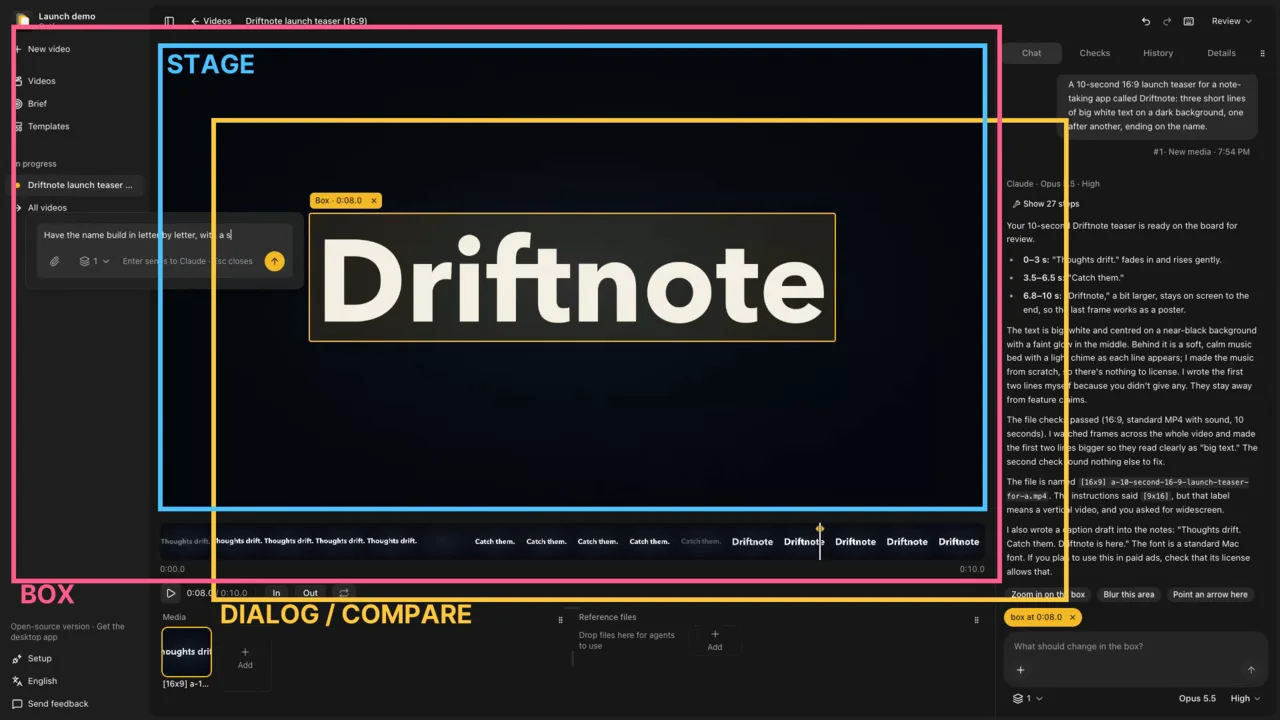
seg는 장면 하나를 잘라요. 녹화본의 START부터 END까지를 크롭하고, SPEED만큼 빨리 감고, 아래에 자막을, 배지가 있으면 오른쪽 위에 얹어요. setpts=(PTS-STARTPTS)/SPEED가 빨리 감는 부분이고, fps=30은 녹화본의 초당 25프레임을 30으로 바꿔요. 배지가 없는 장면에는 투명한 2 × 2 픽셀을 대신 얹어서, 필터 그래프 하나로 둘 다 처리해요.
FULL=1920:1080:0:0; DIALOG=1280:720:320:180; STAGE=1238:696:240:68; BOX=1480:832:20:40; COMPARE=1280:720:318:180# seg OUT START END CROP SPEED CAPTION [BADGE]seg() { local badge=(-f lavfi -i color=c=black@0:s=2x2,format=rgba) [ -n "$7" ] && badge=(-loop 1 -i "$7") ffmpeg -v error -y -ss "$2" -to "$3" -i take.webm -i "$6" "${badge[@]}" -filter_complex " [0:v]crop=$4,scale=1920:1080:flags=lanczos,setpts=(PTS-STARTPTS)/$5,fps=30[m]; [m][1:v]overlay=(W-w)/2:H-h-64[c]; [c][2:v]overlay=W-w-48:48:shortest=1,format=yuv420p" -c:v libx264 -crf 18 -an "$1"}card() { ffmpeg -v error -y -loop 1 -framerate 30 -t "$3" -i "$2" -vf "fade=in:d=0.4,format=yuv420p" -c:v libx264 -crf 18 "$1"; }seg m0.mp4 333 337 $COMPARE 1 c0.pngcard m1.mp4 title.png 3seg m2.mp4 0.6 6 $DIALOG 1 c1.pngseg m3.mp4 6 77.5 $FULL 24 c2.png b1.pngseg m4.mp4 77.5 84.5 $STAGE 1 c3.pngseg m5.mp4 84.5 150 $FULL 33 c4.png b2.pngseg m6.mp4 155 160.5 $BOX 1 c5.pngseg m7.mp4 160.5 323 $FULL 32 c6.png b3.pngseg m8.mp4 324 338.5 $COMPARE 1 c7.pngcard m9.mp4 end.png 4처음 빌드는 52초가 아니라 42.6초로 나왔어요. 배지가 있는 장면 세 개가 한 프레임씩이었거든요. PNG 입력은 프레임이 하나뿐이라 shortest=1이 거기서 장면을 끝냈어요. -loop 1을 붙이면 장면이 끝날 때까지 배지를 반복해요.
7단계: 음악과 함께 잇고, 짧은 버전 만들기
29초 버전은 훅을 그대로 쓰고 나머지를 더 빨리, 첫 실행은 한 장면으로 보여 줘요.
seg h2.mp4 0.6 6 $DIALOG 1.8 c1.pngseg h3.mp4 6 150 $FULL 48 c2.png b4.pngseg h6.mp4 155 160.5 $BOX 1.4 c5.pngseg h7.mp4 160.5 323 $FULL 54 c6.png b5.pngseg h8.mp4 324 338.5 $COMPARE 1.6 c7.pngcard h9.mp4 end.png 3join은 장면 목록을 concat 디먹서에 넘겨요. 코덱과 크기가 같은 파일을 다시 인코딩하지 않고 이어 붙여요(-c:v copy). 음악은 데모 길이로 자르고, 1초 페이드인, 2초 페이드아웃을 주고, loudnorm으로 −18 LUFS에 맞춰요.
# join OUT DURATION PARTS...: the parts in a row, with the music faded in and out under them.join() { local out=$1 len=$2; shift 2 printf "file '%s'\n" "$@" > parts.txt ffmpeg -v error -y -f concat -i parts.txt -i placid.ogg -filter_complex " [1:a]atrim=0:$len,afade=in:d=1,afade=out:st=$(echo "$len - 2" | bc):d=2,loudnorm=I=-18:TP=-1.5,aresample=48000[a]" \ -map 0:v -map "[a]" -c:v copy -c:a aac -b:a 192k -shortest -movflags +faststart "$out"}join demo.mp4 53.5 m0.mp4 m1.mp4 m2.mp4 m3.mp4 m4.mp4 m5.mp4 m6.mp4 m7.mp4 m8.mp4 m9.mp4join demo30.mp4 29 m0.mp4 h2.mp4 h3.mp4 h6.mp4 h7.mp4 h8.mp4 h9.mp48단계: 파일 확인하기
ffprobe로 플랫폼들이 묻는 값을 읽고, ebur128로 파일 전체의 음량을 재요.
ffprobe -v error -show_entries stream=codec_name,width,height,r_frame_rate,pix_fmt,sample_rate:format=duration -of compact=p=0 demo.mp4ffmpeg -nostats -i demo.mp4 -af ebur128 -f null - 2>&1 | grep -E "^ +I:" | tail -1codec_name=h264|width=1920|height=1080|pix_fmt=yuv420p|r_frame_rate=30/1
codec_name=aac|sample_rate=48000|r_frame_rate=0/0
duration=53.500000
I: -17.5 LUFS1920 × 1080, 30fps의 H.264, yuv420p, 48kHz AAC, 53.5초예요. 통합 음량은 −17.5 LUFS로 목표인 −18에 가까워요. 파일은 7.9MB, 29초 버전은 5.3MB예요.
막히는 지점
녹화할 때마다 에이전트가 실제로 두 번, 매번 5분쯤 돌았고, 에이전트의 결과는 매번 달라서 다시 찍으면 화면에 나오는 것도 바뀌어요. 장면을 찾으려면 밝기와 프레임을 읽어야 했고, 녹화본의 시계는 9% 어긋나 있었어요. 실제 런칭용 데모라면 흐름도, 다시 찍기도 더 많고, 이 장면은 좀 줄이자는 팀원의 말도 들어와요.
컷팩(Cutfac)은 바로 그 부분을 위해 저희가 만드는 Mac 앱이에요. 영상마다 클로드 코드나 Codex를 실행하고, 구간을 선택하거나 화면에 박스를 그려 고칠 점을 말하면 돼요. 버전은 나란히 놓고 비교해서 고를 수 있어요. 물론 이 가이드의 내용은 컷팩 없이도 전부 할 수 있어요.
함께 쓰면 좋은 무료 도구
출처
- YouTube Help: YouTube recommended upload encoding settings
- X Developer Platform: Media upload best practices
- Product Hunt Help Center: How to post a product
- Claude Code overview
- Playwright: Videos
- FFmpeg filters: crop, scale, setpts, fps, overlay, signalstats, afade and loudnorm
- FFmpeg formats: concat
- Wikimedia Commons: Placid Ambient by MusicLFiles (CC BY 4.0)
- Pretendard (SIL Open Font License)
자주 묻는 질문
핵심 흐름을 한 번 보여 줄 만큼이면 돼요. 여기서 다룬 플랫폼들은 최소 길이를 정하지 않아요. 이 데모는 53.5초이고 X용으로 29초 버전을 만들었어요. 결과로 시작하고, 꼭 봐야 할 장면은 원래 속도로, 기다리는 구간은 빨리 감으세요.
1920 × 1080, 30fps, 48kHz AAC 오디오가 든 H.264 MP4에 fast start예요. 유튜브의 권장 설정, X의 권장 사항과 맞고, Product Hunt에는 유튜브 링크로 넣어요.
먼저 유튜브에 올리고 비공개가 아닌지 확인한 뒤, 전체 유튜브 URL을 갤러리에 넣어요. Product Hunt는 영상으로 유튜브 링크만 받고, 단축 링크는 불러오지 못해요.
기다리는 구간을 몇 초로 빨리 감고, 실제로 얼마나 걸렸는지 표시하세요. 이 데모는 2분 15초짜리 실행을 24배속과 33배속으로 보여 주고, 배지로 그 사실을 밝혀요.
스크립트는 매번 같은 곳을 누르니까, 다시 찍기가 명령어 하나이고 자르는 지점도 맞아요. 단계마다 언제 일어났는지도 적어 줘요. 여기서는 세 번 찍었고, 매번 스크립트를 고쳤어요.