Remotion + 클로드 코드로 움직이는 자막 쇼츠 만들기
Remotion은 React 코드로 영상을 만들어요. 프레임 하나하나가 웹 페이지라서, 코드로 설명할 수 있으면 글자를 어떻게든 움직일 수 있어요. 코딩 에이전트와 잘 맞는 이유예요. 이 가이드는 실제 작업 하나를 따라가요. 지난 가이드에서 만든 시부야 교차로 세로 영상을 넣어서, 단어마다 움직이는 자막을 넣은 버전 세 개(팝, 하이라이트, 박스)를 뽑고 비교해서 골라요. 단계마다 명령어나 코드, 출력, 그리고 그 뒤의 Remotion 기능이 하는 일을 보여 줘요.
발행일:
만들 영상
출발점은 vertical.mp4예요. “클로드 코드로 쇼츠 만들기” 가이드에서 자막을 넣기 전에 만든 1080 × 1920 영상이에요. 도쿄 시부야 교차로를 찍은 CC0 타임랩스 15초이고, 소리는 없어요.
목표는 신호가 바뀌고 사람들이 건너는 동안 단어 하나씩 나타나는 자막 세 줄을, 스타일 세 가지로 만들어 골라 보는 거예요. 최종으로 고른 하이라이트 스타일은 페이지 맨 위에 원본과 나란히 있어요.
아래 명령어, 출력, 프레임은 모두 이 작업에서 나온 그대로예요. vertical.mp4가 없다면 다른 세로 영상을 써도 돼요. 자막 타이밍만 바뀌어요.
준비물
Node.js, 내 계정으로 로그인한 클로드 코드, 그리고 vertical.mp4와 글꼴 파일을 넣은 폴더가 있으면 돼요. 각각 하는 일은 이래요.
- 클로드 코드: 에이전트예요. React 파일을 쓰고, Remotion 명령어를 실행하고, 그 결과로 나온 프레임을 확인해요.
- Remotion: React 컴포넌트를 MP4로 바꿔 주는 프레임워크예요. 헤드리스 브라우저로 프레임을 하나씩 그리고, 내장된 ffmpeg로 인코딩해요. 따로 설치할 게 없어요.
- Remotion 에이전트 스킬: 타이밍이나 자막이 어떻게 동작하는지처럼, 클로드 코드가 Remotion 코드를 잘 쓰도록 알려 주는 설명서예요. 프로젝트 폴더 안에 설치돼요.
- 프리텐다드 Bold(Pretendard-Bold.otf): 자막 글꼴이에요. SIL 오픈 폰트 라이선스로 무료예요.
- Remotion은 오픈소스 라이선스가 아니라 자체 라이선스를 써요. 개인, 비영리 단체, 직원 3명 이하 회사는 무료이고, 그보다 큰 회사는 회사 라이선스가 필요해요.
1단계: 프로젝트 만들고 스킬 추가하기
Remotion 프로젝트 생성기는 빈 영상 하나가 들어 있는 React 앱을 만들어 줘요. --blank는 예제 애니메이션을 빼고, --yes는 기본값을 그대로 받아요.
npx create-video@latest --yes --blank shibuya-captionscd shibuya-captions다음은 에이전트 스킬이에요. skills 명령어가 스킬 폴더 12개를 .claude/skills에 복사하고, 클로드 코드는 다음에 이 폴더에서 시작할 때 이걸 읽어요. 마지막에 스킬은 에이전트 권한으로 돌아가니 쓰기 전에 검토하라는 안내가 나와요. 그냥 마크다운 파일이라 훑어보기 쉬워요.
npx skills add remotion-dev/skills -a claude-code -yls .claude/skillsremotion-best-practices remotion-docs remotion-markup remotion-saas remotion-captions remotion-interactivity remotion-multimedia remotion-studio remotion-create remotion-maps remotion-render remotion-upgrade
마지막으로 Remotion 패키지 두 개와 파일을 넣어요. @remotion/captions는 시간이 붙은 단어를 화면에 띄울 줄 단위로 묶어 주고, @remotion/media는 영상 안에서 원본 클립을 재생해요. public/에 둔 파일은 코드에서 staticFile()로 불러올 수 있어요.
npx remotion add @remotion/captions @remotion/mediacp ../vertical.mp4 ../Pretendard-Bold.otf public/2단계: 클로드 코드에게 브리프 주기
shibuya-captions 폴더에서 클로드 코드를 열어요. 스타일 하나만 받아 그것만 보고 판단하기보다, 같은 자막으로 세 가지를 만들어 나란히 비교하는 게 훨씬 쉬워요.
Claude Code
public/vertical.mp4는 시부야 교차로를 찍은 15초짜리 세로 타임랩스이고, 소리는 없어. Remotion으로 단어마다 움직이는 자막을 넣어 줘. - 세 줄: 0.6초 “도쿄 시부야 교차로”, 3.3초 “차가 멈추면 사람들이 건너요”, 11.4초 “그리고 다시 한 번” - 같은 자막으로 스타일 세 개: 팝(단어가 하나씩 튀어나옴), 하이라이트(줄 전체가 보이고 지금 단어만 노란색), 박스(어두운 박스 안에서 줄이 올라옴) - 글꼴은 Pretendard-Bold.otf, 앱 버튼이 있는 아래쪽은 피하기 - 스타일마다 컴포지션 하나씩, 1080 × 1920, 30fps로 만들고 각각 렌더해서 프레임 보여 줘
타이밍은 지난 가이드의 프레임을 보고 정했어요. 3초쯤까지는 차와 버스가 지나가고, 3초에서 6초쯤까지 사람들이 건너고, 두 번째 물결은 11~12초쯤 시작해요. 각 부분을 어떻게 만드는지는 스킬이 알려 주니까, 브리프에는 어떤 영상이어야 하는지만 적으면 돼요.
3단계: 자막을 시간이 붙은 단어로 쓰기
클로드 코드는 먼저 단어만 따로 src/captions.ts 파일에 넣었어요. 단어마다 시작과 끝 시간을 밀리초로 적고, @remotion/captions가 받는 Caption 형식에 맞춰요. 앞의 띄어쓰기도 단어에 포함해서, 이어 붙였을 때 줄이 제대로 읽혀요.
// [word, start ms, end ms]const line = (list: [string, number, number][]): Caption[] => list.map(([text, startMs, endMs]) => ({ text, startMs, endMs, timestampMs: startMs, confidence: null, }));export const captions = { ko: [ line([ ["도쿄", 600, 1200], [" 시부야", 1200, 1900], [" 교차로", 1900, 2800], ]), line([ ["차가", 3300, 3800], [" 멈추면", 3800, 4600], [" 사람들이", 4600, 5500], [" 건너요", 5500, 6800], ]), // ... ],};단어를 스타일과 분리해 두면, 문구나 타이밍을 바꿀 때 이 파일 하나만 고치면 되고 세 버전이 모두 따라와요. 말소리가 있는 영상이라면 Remotion 자막 스킬에 이 목록을 손으로 쓰는 대신 음성 인식으로 만드는 방법도 있어요.
4단계: 컴포넌트 하나, 스타일 세 개
createTikTokStyleCaptions()는 단어를 페이지로 나눠요. 페이지 하나가 한 번에 화면에 보이는 자막이고, 그 안의 단어(토큰)는 각자 시간을 갖고 있어요. 스타일마다 페이지 하나를 그리는 작은 React 컴포넌트예요. 하이라이트 스타일은 지금 시간과 단어마다의 시간을 비교해서, 지금 말하는 단어에 색을 칠해요.
const HighlightPage = ({ page }: { page: TikTokPage }) => { const frame = useCurrentFrame(); const { fps } = useVideoConfig(); const nowMs = page.startMs + (frame / fps) * 1000; return ( <div style={textStyle}> {page.tokens.map((t) => { const active = nowMs >= t.fromMs && nowMs < t.toMs; return ( <span key={t.fromMs} style={{ whiteSpace: "pre", color: active ? "#FFD84D" : "white" }} > {t.text} </span> ); })} </div> );};useCurrentFrame()이 Remotion의 핵심이에요. 지금 그리는 프레임 번호를 돌려주고, 컴포넌트는 그 순간을 그려요. 팝 스타일은 spring()을 써요. 프레임 수를 0에서 1로 살짝 튕기며 부드럽게 가는 값으로 바꿔 주고, 그 값으로 단어마다 크기와 위치를 정해요. 박스 스타일도 같은 spring을 쓰지만 감쇠를 크게 줘서 튕기지 않고 미끄러지듯 올라와요.
const s = spring({ frame: frame - start, fps, config: { damping: 12 } });// s goes from 0 to 1, overshoots a little and settlesconst transform = `translateY(${(1 - s) * 30}px) scale(${0.6 + s * 0.4})`페이지마다 <Sequence>에 넣어서 시작 프레임과 끝 프레임 사이에만 보이게 해요. 그리고 세 스타일을 같은 컴포넌트에 look 값만 다른 컴포지션 세 개로 등록해요. Remotion이 목록을 보여 줘요.
npx remotion compositionsshibuya-pop 30 1080x1920 450 (15.00 sec) shibuya-highlight 30 1080x1920 450 (15.00 sec) shibuya-box 30 1080x1920 450 (15.00 sec)
30fps로 450프레임이면 영상 전체 15초예요. 처음 실행하는 Remotion 명령어는 렌더에 쓸 헤드리스 Chrome도 한 번 내려받아요. 170MB 정도예요.
5단계: 렌더하고, 프레임 확인하고, 고치기
remotion render가 MP4를 만들고, --props로 스타일과 언어를 골라요. remotion still은 프레임 하나만 이미지로 렌더하는데, 클로드 코드는 이걸로 결과를 확인해요. 150프레임은 5초, 두 번째 줄의 한가운데예요.
npx remotion render shibuya-highlight out/highlight-ko.mp4 --props='{"look":"highlight","lang":"ko"}'npx remotion still shibuya-highlight out/check.png --frame=150 --props='{"look":"highlight","lang":"ko"}'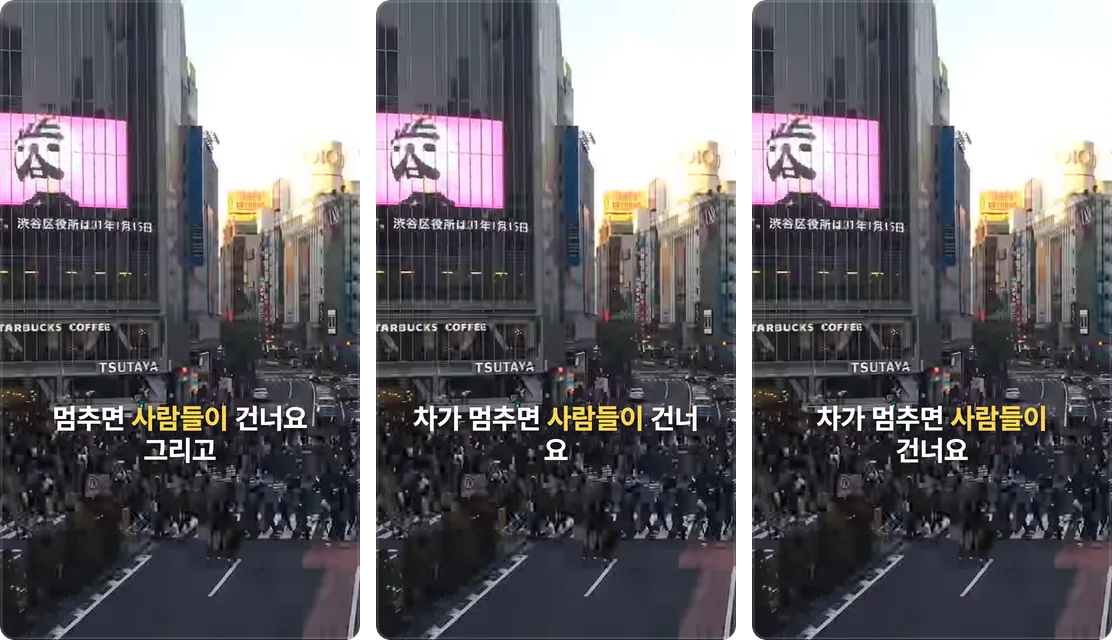
렌더는 오류 없이 끝났고, 버그는 프레임을 봐야만 보였어요. 첫 시도는 단어를 전부 목록 하나에 넣고 createTikTokStyleCaptions()가 페이지를 나누게 했어요. 이 함수는 시간 범위가 지난 뒤, 앞에 띄어쓰기가 있는 단어에서만 새 페이지를 시작하는데, 줄의 첫 단어에는 띄어쓰기가 없어요. 그래서 “차가”는 첫 줄 끝에, “그리고”는 이 줄 끝에 붙었어요.
그래서 captions.ts의 줄마다 따로 묶고, 그 줄의 단어가 항상 함께 있을 만큼 시간 범위를 넉넉히 줬어요. 또 하이라이트 스타일은 단어 앞 띄어쓰기가 보이도록 단어마다 whiteSpace: "pre"를 주는데, 이러면 띄어쓰기에서 줄이 안 바뀌어서 영어판에서는 긴 줄이 화면 밖으로 나갔어요. 그래서 띄어쓰기는 지키면서 줄바꿈을 허용하는 pre-wrap으로 바꿨어요. 그랬더니 가운데 장면처럼 “건너요”가 “건너”와 “요”로 갈라졌어요. 브라우저는 한글을 글자 사이에서도 줄바꿈하거든요. 그래서 한국어판에는 띄어쓰기에서만 줄을 바꾸는 wordBreak: "keep-all"이 하나 더 필요했어요.
// one page per line: each line is grouped on its ownconst list = captions[lang].flatMap( (line) => createTikTokStyleCaptions({ captions: line, combineTokensWithinMilliseconds: 10_000 }).pages,);// HighlightPage: let a long line wrap between wordsstyle={{ whiteSpace: "pre-wrap", color: active ? "#FFD84D" : "white" }}// textStyle: break Korean lines only at spaceswordBreak: "keep-all",같은 프레임이 이제 “차가 멈추면 사람들이 / 건너요” 두 줄로 읽혀요. 여기서 쓴 Mac에서 렌더 한 번에 14초 정도 걸려서, 고칠 때마다 프레임을 확인해도 부담이 없어요.
6단계: Remotion Studio에서 보기
Remotion Studio는 브라우저에서 여는 미리보기예요. 컴포지션을 재생하고, 타임라인을 프레임 단위로 움직여 보고, look과 lang 같은 props를 바꿔서 코드를 건드리지 않고 다른 버전을 볼 수 있어요.
npm run dev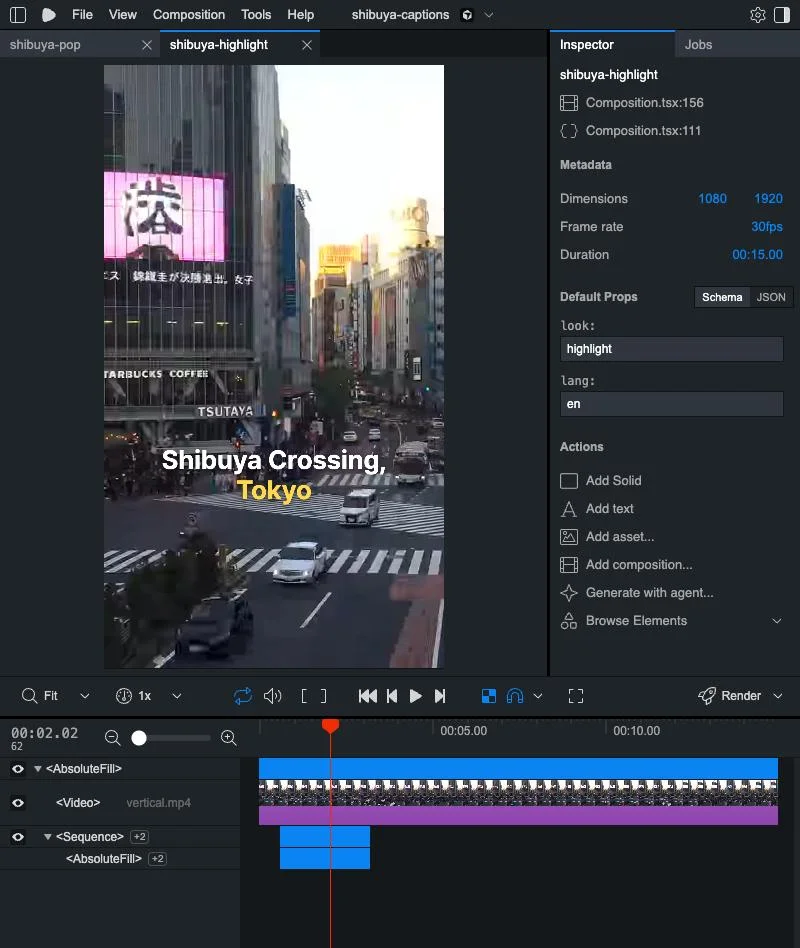
느낌은 Studio에서 사람이 확인해요. 클로드 코드는 이걸 볼 수 없으니, 스스로 확인할 때는 렌더를 해요.
7단계: 세 개를 비교하고 고르기
버그를 고친 뒤 클로드 코드가 세 스타일을 모두 렌더하고, 각각 같은 순간인 12.5초 지점을 뽑았어요. 두 번째 물결이 시작되는 때예요.
for look in pop highlight box; do npx remotion render shibuya-$look out/$look-ko.mp4 --props='{"look":"'$look'","lang":"ko"}'done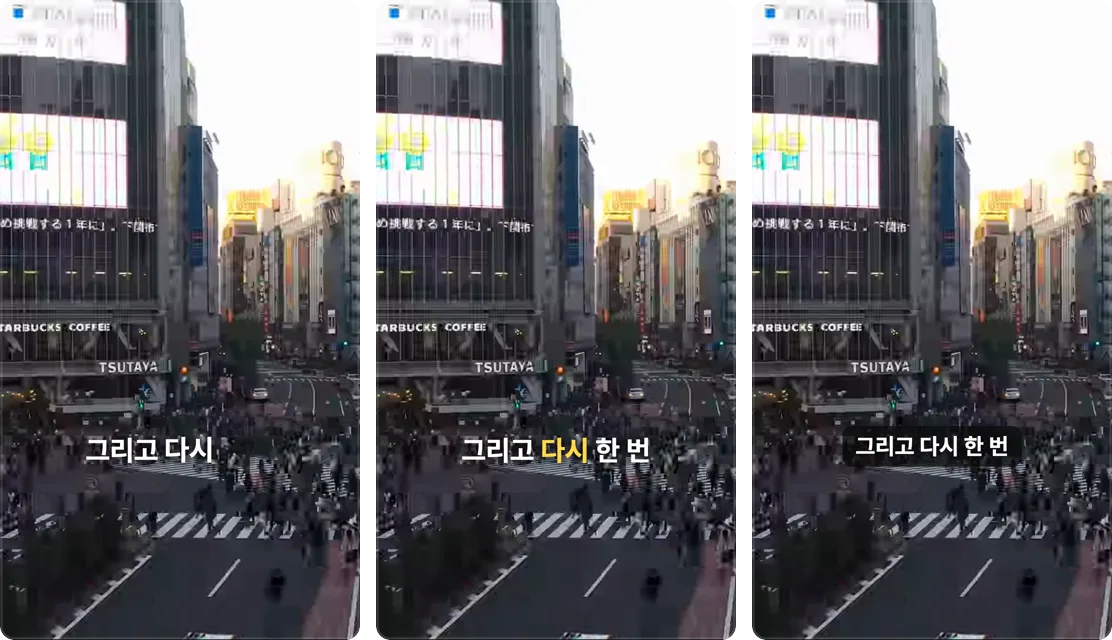
팝은 가장 생동감 있지만 단어가 나올 때마다 튀어서, 사람들이 이미 움직이고 있는 화면 위에서는 좀 과해요. 박스는 뒤에 뭐가 있어도 가장 잘 읽히지만 줄이 그냥 가만히 있어요. 하이라이트는 줄 전체를 한 번에 보여 주고 노란 단어만 움직여서, 잘 읽히면서도 타이밍을 따라가요. 이 가이드 맨 위의 영상이 그 버전이에요.
고르는 데 코드를 다시 쓸 필요는 없었어요. 세 버전 모두 컴포넌트 하나와 prop 하나에서 나왔으니까요. 박스를 깐 하이라이트처럼 네 번째 버전이 보고 싶다면 프롬프트 한 줄이면 돼요.
막히는 지점
5단계의 수정은 문장 하나에서 시작했어요. “5초에 앞 단어가 빠지고, 다음 줄 단어가 이 줄에 붙어.” 버전을 고르려면 파일 세 개를 같은 순간에 열어 봐야 했고요. 영상과 버전이 늘어나면, 그 프레임을 찾아서 말로 설명하는 게 일의 대부분이 돼요.
컷팩(Cutfac)은 바로 그 부분을 위해 저희가 만드는 Mac 앱이에요. 영상마다 클로드 코드나 Codex를 실행하고, 구간을 선택하거나 화면에 박스를 그려 고칠 점을 말하면 돼요. 버전은 나란히 놓고 비교해서 고를 수 있어요. 물론 이 가이드의 내용은 컷팩 없이도 전부 할 수 있어요.
함께 쓰면 좋은 무료 도구
출처
- Wikimedia Commons: Shibuya crossing time-lapse 2019-01-05 (CC0)
- Claude Code overview
- Remotion documentation
- Remotion: Agent Skills
- Remotion: createTikTokStyleCaptions()
- Remotion: spring()
- Remotion: <Sequence>
- Remotion Studio
- Remotion CLI: render
- Remotion CLI: still
- Remotion license
- Pretendard font (SIL Open Font License)
자주 묻는 질문
개인, 비영리 단체, 직원 3명 이하 영리 회사는 무료예요. 그보다 큰 회사는 회사 라이선스가 필요해요. 오픈소스가 아닌 Remotion 자체 라이선스라서, 회사에서 쓰기 전에는 라이선스 페이지를 확인하세요.
아니요. 컴포넌트는 클로드 코드가 쓰고, Remotion이 어떻게 동작하는지는 에이전트 스킬이 알려 줘요. 다만 4단계처럼 프레임마다 프레임 번호로 화면을 그린다는 것만 알아 두면 고칠 점을 설명하기 쉬워요.
네. Remotion에는 오디오를 받아써서 3단계와 같은 Caption 목록을 만드는 패키지가 있고, 자막 스킬에서도 다뤄요. 이 가이드의 영상은 소리가 없어서 단어 타이밍을 손으로 정했어요.
클로드 코드는 이미지는 볼 수 있지만 영상은 재생하지 못해요. remotion still은 프레임 하나만 렌더해서, 5단계처럼 딱 필요한 순간을 확인할 수 있어요. 최종 영상은 직접 보고 판단하세요.
네. Remotion 에이전트 스킬은 클로드 코드뿐 아니라 Codex와 Cursor도 지원해요. skills 명령어를 실행할 때 에이전트를 고르면 돼요.