클로드 코드로 쇼츠 자동화하기: 포맷 하나로 여러 편 찍어 내기
AI 쇼츠를 한 편씩 만들다 보면 매번 같은 일을 반복하게 돼요. 영상을 세로로 자르고, 자막을 넣고, 글꼴과 색을 맞추는 일이요. 이 가이드는 그 반복을 포맷으로 빼내요. 포맷은 모든 영상에 똑같이 적용되는 코드이고, 에피소드는 영상마다 달라지는 데이터예요. 실제 작업 하나를 따라가요. 도시 타임랩스 네 개를 넣으면, 명령어 하나로 같은 포맷의 쇼츠 네 편이 나와요. 단계마다 명령어나 코드, 출력, 그리고 그 뒤의 도구가 하는 일을 보여 줘요.
발행일:
만들 영상
영상은 위키미디어 공용에 있는 CC0 타임랩스 네 개예요. 호주 뉴사우스웨일스주 올버리의 딘 스트리트 야경, 옥상에서 내려다본 홍콩 코즈웨이베이, 상하이 루자쭈이의 스카이라인, 그리고 앞선 가이드에서 쓴 도쿄 시부야 교차로예요. 네 개가 제각각이에요. 파일 형식이 두 가지, 프레임 레이트가 세 가지, 크기가 두 가지이고, 길이는 14초에서 37초까지예요. 소리는 모두 없어요.
목표는 도시마다 쇼츠 한 편씩, 같은 포맷으로 만드는 거예요. 자막은 “Remotion + 클로드 코드로 움직이는 자막 쇼츠 만들기” 가이드의 하이라이트 스타일이에요. 줄 전체가 보이고, 지금 차례인 단어만 도시의 색으로 바뀌어요. 완성된 네 편은 페이지 맨 위, 원본 클립 네 개 아래에 있어요.
아래 명령어, 출력, 프레임은 모두 이 작업에서 나온 그대로예요. 같은 네 편을 영어와 한국어로 만들어서 모두 여덟 편이 나왔고, 이 페이지에서는 한국어판을 보여 줘요.
준비물
Node.js, 내 계정으로 로그인한 클로드 코드, 그리고 클립 네 개와 글꼴 파일을 넣은 폴더가 있으면 돼요. 영상은 Remotion이 렌더하고, 클립 자르기와 콘택트 시트는 명령줄 도구 두 개가 맡아요. Mac에서는 Homebrew로 설치해요.
brew install ffmpeg imagemagick- 클로드 코드: 에이전트예요. React 파일을 쓰고, Remotion 명령어를 실행하고, 그 결과로 나온 프레임을 확인해요.
- Remotion: React 컴포넌트를 MP4로 바꿔 주는 프레임워크예요. 헤드리스 브라우저로 프레임을 하나씩 그리고, 내장된 ffmpeg로 인코딩해요.
- Remotion 에이전트 스킬: 타이밍이나 자막이 어떻게 동작하는지처럼, 클로드 코드가 Remotion 코드를 잘 쓰도록 알려 주는 설명서예요. 프로젝트 폴더 안에 설치돼요.
- ffmpeg: 영상을 변환해요. 여기서는 클립을 자르고, 콘택트 시트에 넣을 프레임을 뽑아요.
- ffprobe: 영상 파일을 읽어서 크기, 길이, 코덱처럼 안에 든 정보를 알려 줘요. ffmpeg를 설치하면 같이 들어와요.
- ImageMagick: 명령어로 이미지를 그려요. 여기서는 콘택트 시트의 줄을 위아래로 이어 붙여요.
- Zod: 영상마다 받는 props의 모양을 적어요. Mediabunny: 자바스크립트에서 미디어 파일을 읽어요. 여기서는 클립 길이를 재는 데 써요.
- 프리텐다드 Bold(Pretendard-Bold.otf): 자막 글꼴이에요. SIL 오픈 폰트 라이선스로 무료예요.
- Remotion은 오픈소스 라이선스가 아니라 자체 라이선스를 써요. 개인, 비영리 단체, 직원 3명 이하 회사는 무료이고, 그보다 큰 회사는 회사 라이선스가 필요해요.
1단계: 프로젝트 만들고 스킬 추가하기
Remotion 프로젝트 생성기는 빈 영상 하나가 들어 있는 React 앱을 만들어 줘요. --blank는 예제 애니메이션을 빼고, --yes는 기본값을 그대로 받아요.
npx create-video@latest --yes --blank city-shortscd city-shorts다음은 에이전트 스킬이에요. skills 명령어가 스킬 폴더 12개를 .claude/skills에 복사하고, 클로드 코드는 다음에 이 폴더에서 시작할 때 이걸 읽어요. 마지막에 스킬은 에이전트 권한으로 돌아가니 쓰기 전에 검토하라는 안내가 나와요. 그냥 마크다운 파일이라 훑어보기 쉬워요.
npx skills add remotion-dev/skills -a claude-code -yls .claude/skillsremotion-best-practices remotion-docs remotion-markup remotion-saas remotion-captions remotion-interactivity remotion-multimedia remotion-studio remotion-create remotion-maps remotion-render remotion-upgrade
다음은 패키지예요. @remotion/media는 영상 안에서 클립을 재생하고, @remotion/zod-types는 props에 쓰는 색 타입 zColor를 더해요. zod는 props의 모양을 적고, mediabunny는 클립 길이를 읽어요.
npx remotion add @remotion/media @remotion/zod-types zodnpm i mediabunny클립 네 개는 clips/에, 글꼴은 public/에 넣어요. public/에 둔 파일은 코드에서 staticFile()로 불러올 수 있어요.
2단계: 클로드 코드에게 브리프 주기
city-shorts 폴더에서 클로드 코드를 열어요. 브리프에는 모든 영상을 한 번에 부탁하고, 바뀌는 부분과 안 바뀌는 부분을 따로 두라고 적어요.
Claude Code
clips/에 소리 없는 도시 타임랩스 네 개가 있어. albury.webm, hongkong.ogv, shanghai.webm, shibuya.webm이야. Remotion으로 도시마다 쇼츠 하나씩, 같은 포맷으로 만들어 줘. - 각각 1080 × 1920, 30fps, 최대 15초로 잘라서 public/에 - 영상마다 자막 세 줄, 글꼴은 Pretendard-Bold.otf. 줄 전체가 보이고 지금 단어만 에피소드 색으로 - 앱 버튼이 있는 아래쪽은 피하기 - 자막은 영어와 한국어로. 도시마다 JSON 파일 하나씩 episodes/en, episodes/ko에 두고, 컴포넌트에는 도시별 내용 넣지 않기 - 영상 길이는 클립 길이에 맞추기 - 명령어 하나로 에피소드를 전부 렌더하고, 콘택트 시트를 만들어서 한 번에 확인할 수 있게
브리프는 일을 둘로 나눠요. 모든 영상이 함께 쓰는 컴포넌트 하나인 포맷, 그리고 도시마다 달라지는 내용만 담은 JSON 파일인 에피소드예요. 각 부분을 어떻게 만드는지는 스킬이 알려 주니까, 브리프에는 어떤 영상이어야 하는지만 적으면 돼요.
3단계: 클립 자르기
클로드 코드는 영상부터 손봤어요. 클립마다 ffmpeg 명령어 하나로 30fps 세로 영상을 잘라 내요.
ffmpeg -ss 18 -t 15 -i clips/shibuya.webm -vf "crop=ih*9/16:ih:450:0,scale=1080:1920,fps=30" -an -c:v libx264 -crf 20 -pix_fmt yuv420p public/shibuya.mp4ffmpeg -ss 4 -t 15 -i clips/hongkong.ogv -vf "crop=ih*9/16:ih:300:0,scale=1080:1920,fps=30" -an -c:v libx264 -crf 20 -pix_fmt yuv420p public/hongkong.mp4ffmpeg -ss 20 -t 15 -i clips/shanghai.webm -vf "crop=ih*9/16:ih:560:0,scale=1080:1920,fps=30" -an -c:v libx264 -crf 20 -pix_fmt yuv420p public/shanghai.mp4ffmpeg -i clips/albury.webm -vf "crop=ih*9/16:ih:480:0,scale=1080:1920,fps=30" -an -c:v libx264 -crf 20 -pix_fmt yuv420p public/albury.mp4crop=ih*9/16:ih:x:0은 높이는 그대로 두고 너비를 높이의 9/16만큼, 왼쪽에서 x픽셀 지점부터 잘라요. 첫 번째 가이드처럼 x는 한 프레임을 네 군데로 잘라 비교해서 골랐어요. 시부야의 450은 그 가이드에서 쓴 값이에요. scale=1080:1920은 크기를, fps=30은 올버리의 25와 상하이의 29.97을 30으로 맞춰요. -ss와 -t로 15초만 남기는데, 올버리 클립은 14초가 안 돼서 통째로 써요. -an은 오디오를 빼고, -crf 20은 화질, -pix_fmt yuv420p는 H.264 파일이 어디서나 재생되게 맞추는 옵션이에요.
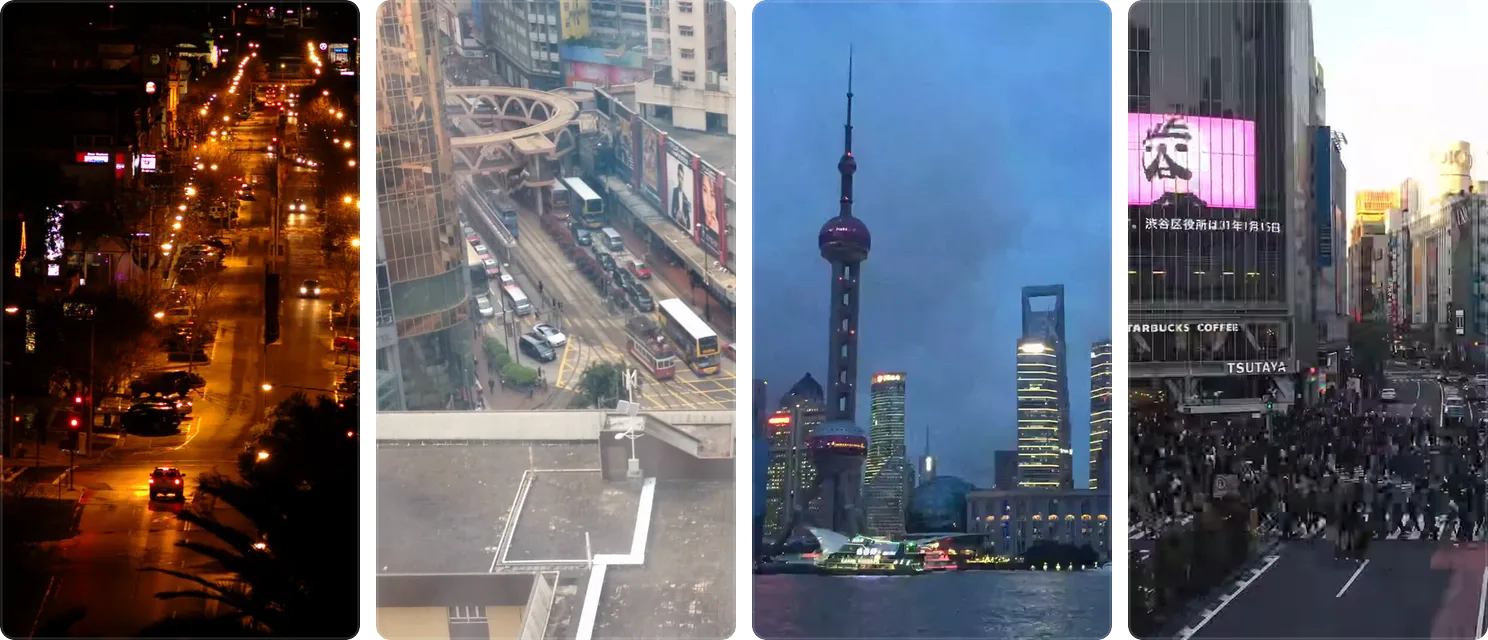
그다음 ffprobe로 확인해요. -count_frames는 프레임을 전부 디코딩해서 세기 때문에, 파일에 실제로 든 프레임 수가 나와요.
for f in public/*.mp4; do echo $f $(ffprobe -v error -count_frames -select_streams v:0 -show_entries stream=width,height,nb_read_frames:format=duration -of csv=p=0 $f | tr '\n' ' ')donepublic/albury.mp4 1080,1920,413 13.766667 public/hongkong.mp4 1080,1920,450 15.000000 public/shanghai.mp4 1080,1920,450 15.000000 public/shibuya.mp4 1080,1920,450 15.000000
네 개 모두 1080 × 1920이에요. 올버리는 14초가 조금 안 되고, 나머지 셋은 15초예요.
4단계: 에피소드 데이터와 스키마
에피소드는 클립, 색, 그리고 초 단위로 시간이 붙은 자막 세 줄을 담은 JSON 파일이에요. 시부야 에피소드는 이래요.
{ "clip": "shibuya.mp4", "color": "#FFD84D", "lines": [ { "from": 0.6, "to": 2.8, "text": "도쿄 시부야 교차로" }, { "from": 3.3, "to": 6.8, "text": "차가 멈추면 사람들이 건너요" }, { "from": 11.4, "to": 14.6, "text": "그리고 다시 한 번" } ]}src/City.tsx는 이 모양을 Zod로 적는 데서 시작해요. Remotion Studio는 스키마가 있는 props를 고칠 수 있는 입력란으로 보여 주고, zColor를 쓰면 색은 색 선택기로 나와요.
import { Video } from "@remotion/media";import { zColor } from "@remotion/zod-types";import { ALL_FORMATS, Input, UrlSource } from "mediabunny";import { AbsoluteFill, type CalculateMetadataFunction, Sequence, continueRender, delayRender, staticFile, useCurrentFrame, useVideoConfig,} from "remotion";import { z } from "zod";// One episode. Everything that changes from one video to the next lives here.export const episodeSchema = z.object({ clip: z.string(), color: zColor(), lines: z.array(z.object({ from: z.number(), to: z.number(), text: z.string() })),});export type Episode = z.infer<typeof episodeSchema>;type Line = Episode["lines"][number];export const FPS = 30;// Each video is as long as its clip.export const calculateMetadata: CalculateMetadataFunction<Episode> = async ({ props }) => { const input = new Input({ formats: ALL_FORMATS, source: new UrlSource(staticFile(props.clip)) }); const seconds = await input.computeDuration(); return { durationInFrames: Math.ceil(seconds * FPS) };};calculateMetadata는 렌더 전에 실행돼서 props로 영상 길이를 정해요. Mediabunny가 클립 길이를 읽고, Math.ceil이 그걸 프레임 단위로 올려요. 그래서 올버리 영상은 413프레임으로 14초가 조금 안 되고, 나머지는 15초 정도가 돼요.
5단계: 컴포넌트
파일의 나머지가 포맷이에요. 자막이 어떻게 생겼는지, 단어가 언제 강조되는지, 줄이 어디에 놓이는지를 정해요. 도시에 관한 내용은 하나도 없어요.
const font = new FontFace("Pretendard", `url(${staticFile("Pretendard-Bold.otf")})`);const fontHandle = delayRender("Loading Pretendard");font.load().then(() => { document.fonts.add(font); continueRender(fontHandle);});const textStyle: React.CSSProperties = { fontFamily: "Pretendard", fontSize: 84, lineHeight: 1.15, color: "white", textAlign: "center", wordBreak: "keep-all", textShadow: "0 4px 18px rgba(0,0,0,0.55)",};// Spread a line's words over its time. Longer words get more of it.const words = (line: Line) => { const parts = line.text.split(" "); const letters = parts.reduce((n, w) => n + w.length, 0); let t = line.from; return parts.map((w, i) => { const from = t; t += ((line.to - line.from) * w.length) / letters; return { text: i === 0 ? w : ` ${w}`, from, to: t }; });};// The whole line shows and the current word takes the episode's color.const Caption: React.FC<{ line: Line; color: string }> = ({ line, color }) => { const frame = useCurrentFrame(); const { fps } = useVideoConfig(); const now = line.from + frame / fps; return ( <div style={{ ...textStyle, maxWidth: 900 }}> {words(line).map((w) => ( <span key={w.from} style={{ whiteSpace: "pre-wrap", color: now >= w.from && now < w.to ? color : "white" }} > {w.text} </span> ))} </div> );};export const City: React.FC<Episode> = ({ clip, color, lines }) => { const { fps } = useVideoConfig(); return ( <AbsoluteFill style={{ backgroundColor: "black" }}> <Video src={staticFile(clip)} /> {lines.map((line) => ( <Sequence key={line.from} from={Math.round(line.from * fps)} durationInFrames={Math.round((line.to - line.from + 0.4) * fps)} > <AbsoluteFill style={{ justifyContent: "flex-end", alignItems: "center", paddingBottom: 520 }} > <Caption line={line} color={color} /> </AbsoluteFill> </Sequence> ))} </AbsoluteFill> );};FontFace가 프리텐다드를 불러오고, delayRender()는 continueRender()가 글꼴이 준비됐다고 알릴 때까지 렌더를 멈춰 둬요. words()는 한 줄의 시간을 단어 길이에 따라 나눠요. 각 줄은 <Sequence> 안에서 재생되고, 그 안에서 useCurrentFrame()은 Sequence가 시작한 시점부터 세요. 그래서 영상 속 시간은 line.from + frame / fps예요. 줄은 끝난 뒤에도 0.4초 더 남아 있어요.
paddingBottom: 520은 자막을 앱 버튼에서 떨어뜨려 두고, wordBreak: keep-all은 한국어를 단어 중간이 아니라 단어 사이에서 줄 바꿈해요. src/Root.tsx는 이 포맷을 City라는 컴포지션 하나로 등록해요. 기본값은 시부야 영어 에피소드이고, 렌더할 때 --props로 다른 에피소드를 넣어요.
import { Composition } from "remotion";import shibuya from "../episodes/en/shibuya.json";import { City, FPS, calculateMetadata, episodeSchema } from "./City";export const RemotionRoot: React.FC = () => ( <Composition id="City" component={City} schema={episodeSchema} calculateMetadata={calculateMetadata} defaultProps={shibuya} fps={FPS} width={1080} height={1920} />);Remotion이 찾은 컴포지션을 나열해 볼 수 있어요.
npx remotion compositionsCity 30 1080x1920 450 (15.00 sec)
450프레임은 기본값인 시부야 에피소드의 길이예요. Remotion을 처음 실행하는 컴퓨터라면, 첫 명령어가 렌더에 쓸 헤드리스 Chrome도 한 번 내려받아요.
6단계: 에피소드 전부 렌더하기
포맷은 한 파일에, 에피소드는 각자 다른 파일에 있으니 전부 렌더하는 건 반복문 하나예요. basename이 episodes/ko/albury.json을 albury로 바꿔서, 에피소드마다 파일이 하나씩 생겨요.
for f in episodes/ko/*.json; do npx remotion render City out/ko/$(basename $f .json).mp4 --props=$fdone+ out/ko/albury.mp4 12.8 MB + out/ko/hongkong.mp4 11.5 MB + out/ko/shanghai.mp4 15.1 MB + out/ko/shibuya.mp4 10.8 MB
렌더마다 진행 상황이 출력되는데, 여기서는 마지막 줄만 보여 줘요. +는 새 파일이라는 뜻이에요. 여기서 쓴 Mac에서 네 편에 1분이 조금 안 걸렸어요. 도시가 하나 늘면 JSON 파일이 하나 늘 뿐, 다른 건 바뀌지 않아요.
7단계: 콘택트 시트로 확인하기
클로드 코드는 영상을 재생할 수 없고, 네 편만 돼도 하나하나 보기엔 많아요. 콘택트 시트는 영상을 이미지 한 장에 모아 줘요. fps=2/3은 1.5초마다 한 장씩 뽑고, scale=216:-2는 너비를 216픽셀로 줄이고, tile=10x1은 열 장을 한 줄로 놓아요. 그다음 magick -append가 줄을 위아래로 이어 붙여요.
mkdir -p check/kofor f in out/ko/*.mp4; do ffmpeg -y -i $f -vf "fps=2/3,scale=216:-2,tile=10x1" -frames:v 1 check/ko/$(basename $f .mp4).pngdonemagick check/ko/*.png -append sheet-ko.pngffmpeg는 출력 파일 이름에 프레임 번호가 없다고 파일마다 경고를 띄우지만, 이미지는 그대로 저장돼요. 올버리 영상은 더 짧아서 프레임이 9장이고, 마지막 칸은 검게 남아요.
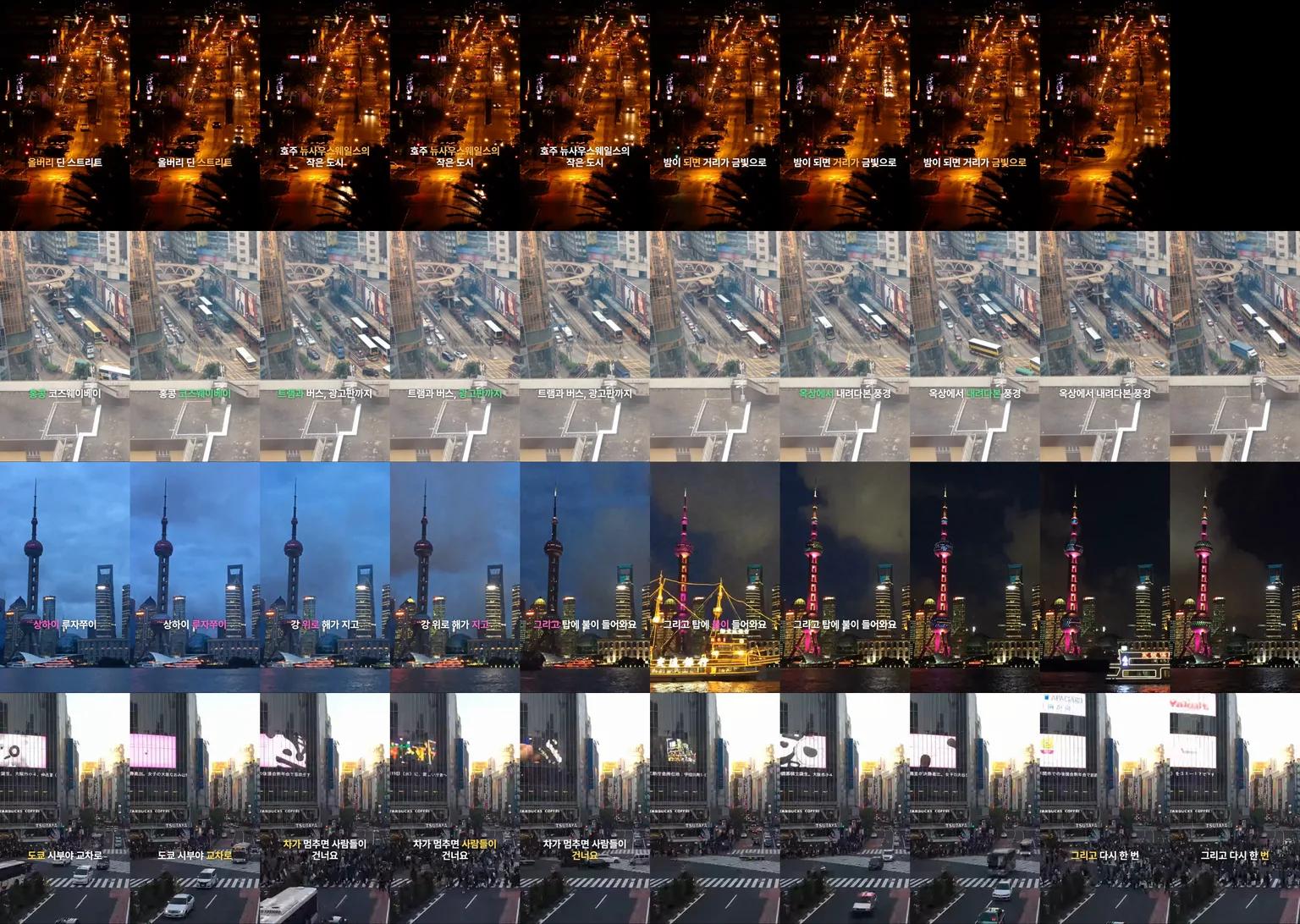
고르지 않게 줄이 바뀐 자막이 두 개 보여요. “호주 뉴사우스웨일스의 / 작은 도시”와 “차가 멈추면 사람들이 / 건너요”예요. 홍콩에서는 초록색 단어가 밝은 옥상 위에서 잘 안 보여요. 줄바꿈은 포맷의 문제이고, 흐린 초록색은 에피소드 하나의 문제예요.
8단계: 포맷 고치기
컴포넌트를 고치면 모든 영상에 반영돼요. text-wrap: balance는 글이 줄 바꿈될 때 줄 길이를 고르게 맞춰 달라고 브라우저에 요청해요. Remotion은 프레임을 브라우저에서 그리니까, textStyle에 한 줄만 넣으면 돼요.
// textStyle: even out the lines when a caption wrapstextWrap: "balance",그다음 같은 반복문으로 네 편을 다시 렌더해요. 이번에는 기존 파일을 바꿨다는 뜻으로 ○가 붙어요.
for f in episodes/ko/*.json; do npx remotion render City out/ko/$(basename $f .json).mp4 --props=$fdone○ out/ko/albury.mp4 12.8 MB ○ out/ko/hongkong.mp4 11.5 MB ○ out/ko/shanghai.mp4 15.1 MB ○ out/ko/shibuya.mp4 10.8 MB
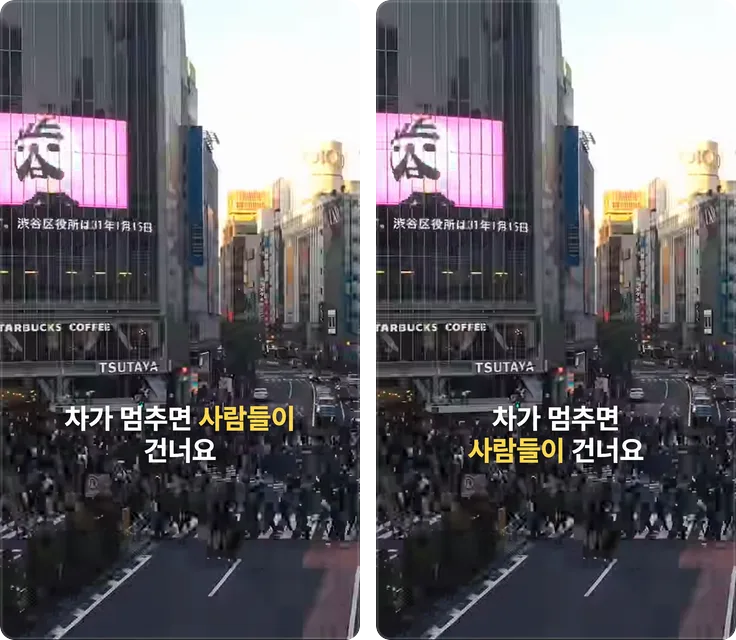
시부야 둘째 줄은 이제 “차가 멈추면 / 사람들이 건너요”로 고르게 나뉘어요. 올버리 줄은 그대로예요. 홍콩의 초록색은 여전히 잘 안 보여요.
9단계: 에피소드 하나만 고치기
글자 뒤에 어두운 박스를 깔면 초록색이 잘 보이겠지만, 포맷에 넣으면 모든 도시에 박스가 생겨요. 그래서 에피소드가 켜는 옵션으로 넣어요.
// episodeSchema: a dark box behind the words, for a bright backgroundbox: z.boolean().optional(),const boxStyle: React.CSSProperties = { backgroundColor: "rgba(0,0,0,0.6)", padding: "0 24px", borderRadius: 20, boxDecorationBreak: "clone", WebkitBoxDecorationBreak: "clone",};// Caption: takes box, and puts the words in the box when it's on<div style={{ ...textStyle, maxWidth: 900, lineHeight: box ? 1.3 : 1.15 }}> <span style={box ? boxStyle : undefined}> {/* the words, as before */} </span></div>// City: no box unless the episode turns it on({ clip, color, lines, box = false })<Caption line={line} color={color} box={box} />box-decoration-break: clone은 줄 바꿈된 줄마다 여백과 둥근 모서리를 따로 줘요. 박스를 켜면 줄 간격도 1.3으로 늘어나요. box의 기본값은 false라서 다른 에피소드는 바뀌지 않아요. 홍콩 에피소드에서 이걸 켜요.
{ "clip": "hongkong.mp4", "color": "#5EE08A", "box": true, "lines": [ { "from": 0.6, "to": 2.8, "text": "홍콩 코즈웨이베이" }, { "from": 3.4, "to": 6.6, "text": "트램과 버스, 광고판까지" }, { "from": 9, "to": 12.4, "text": "옥상에서 내려다본 풍경" } ]}다시 렌더할 건 홍콩 하나이고, 14초 정도 걸려요.
npx remotion render City out/ko/hongkong.mp4 --props=episodes/ko/hongkong.json○ out/ko/hongkong.mp4 11.4 MB
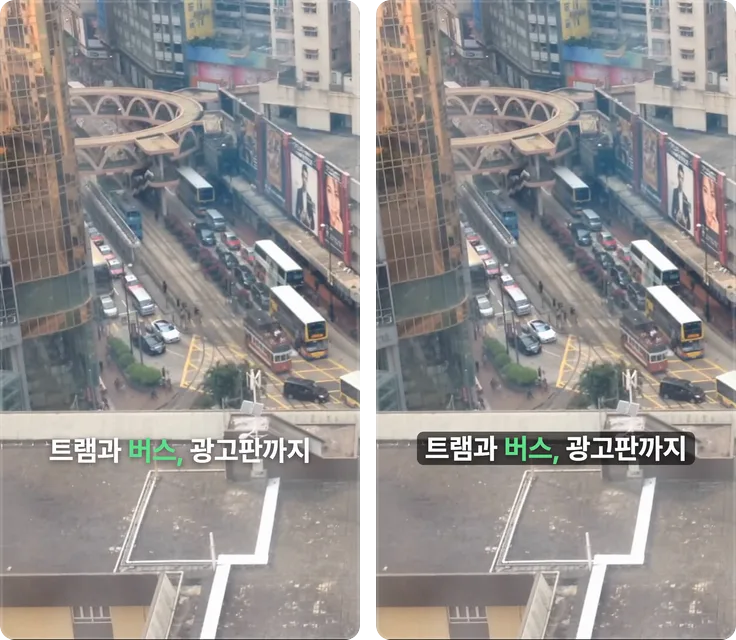
컴포넌트를 바꾸면 홍콩뿐 아니라 모든 영상이 달라질 수 있어요. 그래서 박스가 없는 시부야를 다른 파일로 한 번 더 렌더해서, 8단계에서 만든 파일과 바이트 단위로 비교했어요. cmp는 두 파일이 같으면 아무것도 출력하지 않고 성공하니까 echo가 실행돼요.
npx remotion render City ../tmp-shibuya-ko.mp4 --props=episodes/ko/shibuya.jsoncmp out/ko/shibuya.mp4 ../tmp-shibuya-ko.mp4 && echo identical+ ../tmp-shibuya-ko.mp4 10.8 MB identical
이게 이 가이드 맨 위에 있는 네 편이에요.
막히는 지점
포맷을 고친 건 시트를 한 번 훑어본 덕분이었고, 홍콩을 고친 건 잘 안 보이는 단어 하나 때문이었어요. 둘 다 오류는 아니었어요. 렌더는 전부 끝까지 됐어요. 에피소드와 버전이 늘어날수록, 그 프레임을 찾아서 말로 설명하는 게 일의 대부분이 돼요.
컷팩(Cutfac)은 바로 그 부분을 위해 저희가 만드는 Mac 앱이에요. 영상마다 클로드 코드나 Codex를 실행하고, 구간을 선택하거나 화면에 박스를 그려 고칠 점을 말하면 돼요. 버전은 나란히 놓고 비교해서 고를 수 있어요. 물론 이 가이드의 내용은 컷팩 없이도 전부 할 수 있어요.
함께 쓰면 좋은 무료 도구
출처
- Wikimedia Commons: Dean Street timelapse Albury NSW (CC0)
- Wikimedia Commons: Causeway Bay Time-lapse videos (afternoon) (CC0)
- Wikimedia Commons: Shanghai Bund, Lujiazui Skyline Timelapse (CC0)
- Wikimedia Commons: Shibuya crossing time-lapse 2019-01-05 (CC0)
- Claude Code overview
- Remotion: Agent Skills
- Remotion: Defining a schema
- Remotion: calculateMetadata()
- Remotion: How props get resolved
- Remotion: <Sequence>
- Remotion: delayRender()
- Remotion CLI: render
- Remotion license
- Mediabunny
- Zod
- MDN: text-wrap
- MDN: box-decoration-break
- ffprobe documentation
- FFmpeg filters: crop, scale, fps and tile
- ImageMagick command-line options
- Pretendard font (SIL Open Font License)
자주 묻는 질문
아니요. 여기서 AI는 코드를 쓰는 에이전트이고, 영상은 평범한 촬영본이에요. 영상 생성 AI로 만든 클립도 같은 단계를 거치면 돼요. 다만 게시하기 전에 그 서비스의 약관을 확인하세요.
클립을 clips/에 넣고 3단계처럼 잘라서 public/에 두고, episodes/en과 episodes/ko에 JSON 파일을 하나씩 추가하면 돼요. 6단계의 반복문이 알아서 렌더하고, 컴포넌트는 바뀌지 않아요.
네. 콘택트 시트는 1.5초마다 한 장이라 그보다 짧은 건 놓칠 수 있고, 타이밍은 알려 주지 않아요. 시트는 여러 영상에서 고칠 곳을 찾는 용도이고, 느낌은 직접 보면서 확인해요.
개인, 비영리 단체, 직원 3명 이하 영리 회사는 무료예요. 그보다 큰 회사는 회사 라이선스가 필요해요. 오픈소스가 아닌 Remotion 자체 라이선스라서, 회사에서 쓰기 전에는 라이선스 페이지를 확인하세요.
네. Remotion 에이전트 스킬은 클로드 코드뿐 아니라 Codex와 Cursor도 지원해요. skills 명령어를 실행할 때 에이전트를 고르면 돼요.