클로드 코드로 화면 녹화에서 앱 홍보 쇼츠 만들기
화면 녹화에는 앱이 하는 일이 전부, 실제 속도 그대로, 넓은 화면에 담겨요. 홍보 쇼츠에는 그 반대가 필요해요. 단계마다 몇 초씩, 폰에서 읽힐 만큼 가깝게 자르고, 지금 무슨 일이 일어나는지 한 줄로 쓰고, 마지막 화면에서 어디서 받을 수 있는지 알려줘야 해요. 손으로 하면 자르고 시간 맞추고 글자 넣을 게 많은데, 어떤 순간이 중요한지만 알려주면 클로드 코드(Claude Code)가 ffmpeg로 잘하는 일이에요. 이 가이드는 실제 녹화 하나를 23초 세로 홍보 영상으로 만들면서 클로드 코드가 실행한 명령어와 각 부분이 하는 일을 보여줘요.
발행일:
작업할 녹화
녹화 속 앱은 저희가 만드는 Mac 앱 컷팩(Cutfac)이에요. 처음부터 끝까지 녹화할 수 있는 앱이라 골랐고, 어떤 앱이든 단계는 같아요. 녹화에는 작업 하나가 처음부터 끝까지 담겨 있어요. 쇼츠 위에 박스를 그리고, 그 박스에 큰 제목을 넣어 달라고 입력하면, 클로드 코드가 버전 두 개를 만들고, 둘을 나란히 비교한 뒤 하나를 남겨요. 요청부터 두 버전이 나오기까지 약 6분이 걸렸고, 녹화에 그 시간이 전부 들어 있어요.
편집하는 쇼츠는 긴 영상 하나로 쇼츠 여러 개 만들기 가이드의 likely.mp4예요. 영국 왕립학회(The Royal Society)의 “Interview on extreme weather with physical geographer Hannah Cloke”에서 잘라낸 것이고 CC BY 3.0으로 공개돼 있어요. 홍보 영상에 이 영상이 나오니 올릴 때도 같은 출처 표시가 필요해요. 왕립학회, 라이선스 링크, 그리고 바꿨다는 사실을 적어 주세요.
여기서는 클로드 코드가 브라우저에서 앱을 조작하고 브라우저 화면을 저장한 뒤 초당 30프레임 영상으로 이었어요. 그래야 선명하고 흔들림 없는 녹화가 나와서예요. Mac에서는 Shift-Command-5로 화면을 .mov 파일로 녹화할 수 있고, 아래 모든 단계에서 똑같이 쓸 수 있어요. 아래의 명령어, 출력, 화면은 전부 이 실행에서 나온 것이고, Homebrew의 ffmpeg 9.0.2와 ImageMagick 7.1.2를 썼어요.
준비물
Homebrew가 있는 Mac, 본인 계정으로 로그인한 클로드 코드, 그리고 녹화 파일이 든 폴더가 필요해요. 여기서는 screen.mp4예요. Homebrew로 영상용 ffmpeg와 글자용 ImageMagick을 설치해요.
brew install ffmpeg imagemagickImageMagick이 필요한 건 Homebrew의 ffmpeg에 영상에 글자를 쓰는 drawtext 필터가 없어서예요. 아래 명령은 이름이 맞는 필터 개수를 출력해요.
ffmpeg -hide_banner -filters | grep -c drawtext0
그래서 자막을 투명한 이미지로 만들어 영상 위에 얹어요. 글꼴은 macOS에 들어 있는 Arial Bold이고, 쓸 권리가 있는 글꼴 파일이면 무엇이든 돼요.
1. 순간 찾기
먼저 홍보 영상에 무엇이 나와야 하는지 클로드 코드에게 말하고, 녹화부터 살펴보라고 해요.
Claude Code
screen.mp4는 우리 앱을 녹화한 거야. 30초 안쪽 세로 홍보 쇼츠를 만들어 줘. 영상에 박스 그리기, 바꿀 점 입력하기, 에이전트가 버전 두 개 만들기, 비교하기, 하나 남기기가 나와야 해. 먼저 녹화를 보고 각 순간의 시간을 알려 줘.
ffprobe -v error -show_entries stream=codec_name,width,height,r_frame_rate,pix_fmt:format=duration -of compact=p=0 screen.mp4codec_name=h264|width=2880|height=1800|pix_fmt=yuvj420p|r_frame_rate=30/1 duration=409.733333
2880 × 1800은 레티나 화면처럼 1440 × 900 창을 두 배 픽셀로 담은 크기라 가깝게 자를 여유가 있어요. yuvj420p는 JPEG가 쓰는 풀 레인지 색이에요. 화면을 브라우저에서 JPEG로 받아서 그런데, 마지막에 조각을 이을 때 이게 중요해져요. 다음은 35초마다 한 장씩, 한 줄에 세 장인 밀착 인화지예요. 5.2초 걸렸어요.
ffmpeg -v error -y -i screen.mp4 -vf "fps=1/35,scale=512:-1,tile=3x4:padding=12:color=white" -frames:v 1 sheet.png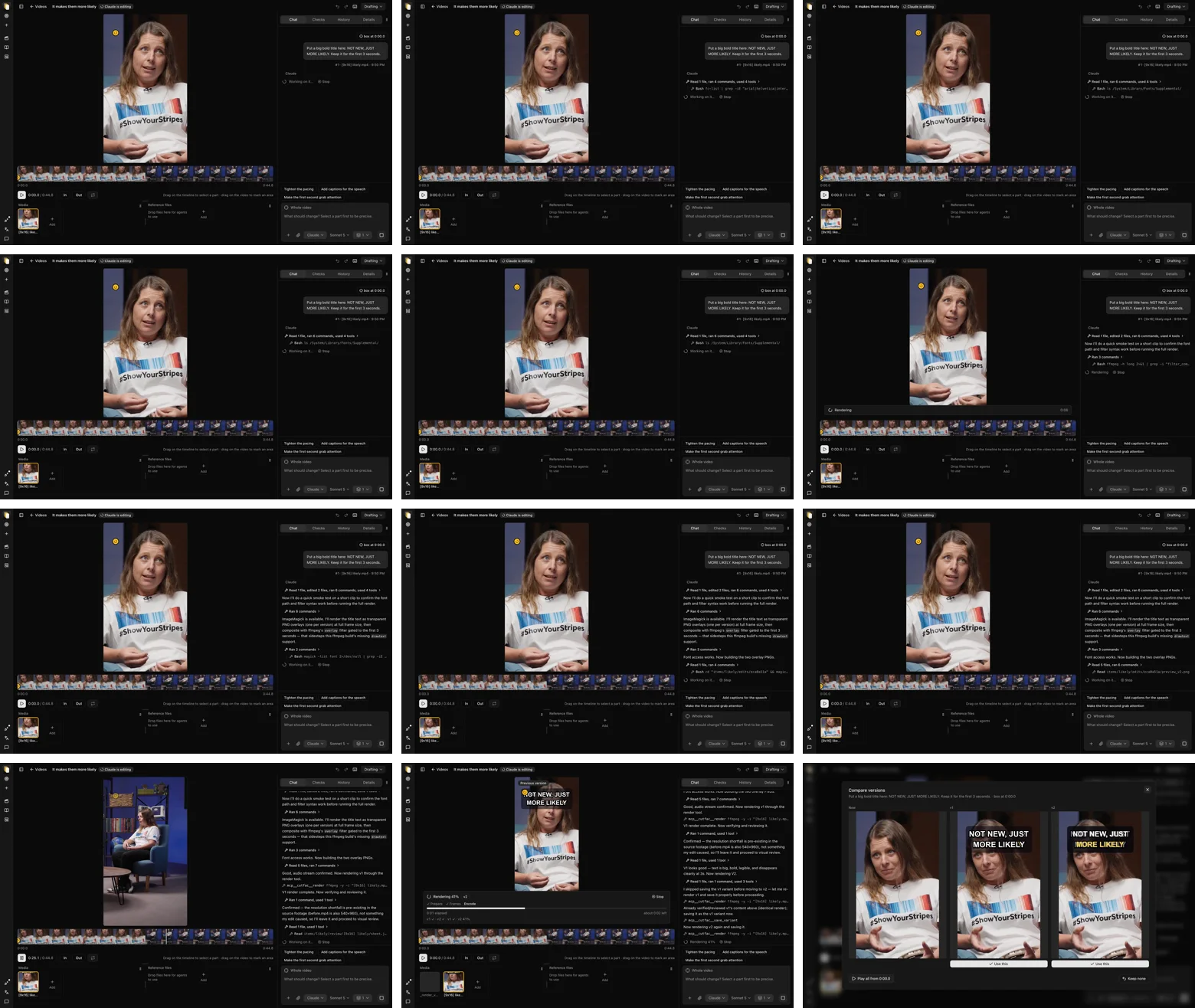
녹화의 거의 전부가 기다리는 시간이에요. 홍보 영상에 필요한 순간은 처음 5.5초에서 20.4초, 그리고 398초 이후예요. 이 시간을 바탕으로 일곱 장면을 정했어요. 시선을 끄는 첫 장면, 다섯 단계, 그리고 마지막 안내 화면이에요.
2. 자막 만들기
장면마다 짧은 한 줄을, 쇼츠 너비의 투명한 띠에 넣어요.
F="/System/Library/Fonts/Supplemental/Arial Bold.ttf"cap() { magick -background none -fill white -font "$F" -pointsize "$3" -gravity center -size 960x caption:"$2" -extent 1080x400 "$1"; }cap hook.png "Edit a Short by pointing at it" 96cap step1.png "Draw a box on the video" 76cap step2.png "Say what should change" 76cap step3.png "Claude makes two versions" 76cap step4.png "Compare them side by side" 76cap step5.png "Keep the one you like" 76magick -size 1080x1920 xc:"#0b0b0c" -font "$F" -fill white -gravity center \ -pointsize 150 -annotate +0-120 "Cutfac" \ -pointsize 52 -fill "#b8b8bd" -annotate +0+40 "Make Shorts with Claude Code" \ -pointsize 64 -fill "#ffc83d" -annotate +0+200 "cutfac.com" end.pngcaption:은 글자를 -size 960x, 즉 960픽셀 너비에 맞춰 줄바꿈하고, 그보다 앞에 와야 하는 -gravity center가 각 줄을 가운데로 맞춰요. -extent 1080x400은 가장자리가 투명한 1080 × 400 띠에 넣어서 모든 장면에서 같은 자리에 오게 해요. 첫 장면 글자는 76포인트보다 큰 96포인트예요. 마지막 명령은 안내 화면을 그려요. 이름, 무엇을 하는지 한 줄, 그리고 노란색 웹 주소예요. 이미지 여덟 장에 0.39초 걸렸어요.
3. 단계마다 자르기
대부분의 장면은 같은 방법이에요. 녹화에서 한 구간을 자르고, 중요한 부분만 잘라내고, 너비를 1080으로 맞추고, 속도를 바꾸고, 자막과 함께 어두운 1080 × 1920 배경에 얹어요. 클로드 코드는 이걸 셸 함수로 한 번만 썼어요.
# seg OUT START END CROP SPEED CAPTIONseg() { ffmpeg -v error -y -ss "$2" -to "$3" -i screen.mp4 -i "$6" -filter_complex " [0:v]crop=$4,scale=1080:-2,setpts=(PTS-STARTPTS)/$5,fps=30[m]; color=c=0x0b0b0c:s=1080x1920:r=30[bg]; [bg][m]overlay=0:520+(1080-h)/2:shortest=1[v]; [v][1:v]overlay=0:100,scale=out_range=tv,format=yuv420p" \ -c:v libx264 -crf 18 -an "$1"}COMPARE=1484:1210:1070:310seg s2.mp4 9.8 16.6 820:560:2050:1380 2 step2.pngseg s3.mp4 20.4 394 840:840:2040:200 110 step3.pngseg s4.mp4 400.8 406.5 $COMPARE 1.3 step4.pngseg s5.mp4 406.5 409.7 820:560:2050:1240 1 step5.png-i 앞의 -ss와 -to가 구간을 골라요. crop=W:H:X:Y는 왼쪽 위가 X, Y인 W × H 부분을 잘라내고, scale=1080:-2는 너비를 1080으로 맞춰요. setpts=(PTS-STARTPTS)/2는 두 배 빠르게 재생하고, fps=30은 그러면서 남는 프레임을 버려요. color=는 배경을 만들고, 첫 번째 overlay는 잘라낸 화면을 위에서 520픽셀부터 시작하는 띠의 가운데에, 두 번째는 자막을 위에서 100픽셀에 놓아요. scale=out_range=tv는 풀 레인지 색을 일반 영상이 쓰는 범위로 바꿔서 모든 조각을 맞춰요.
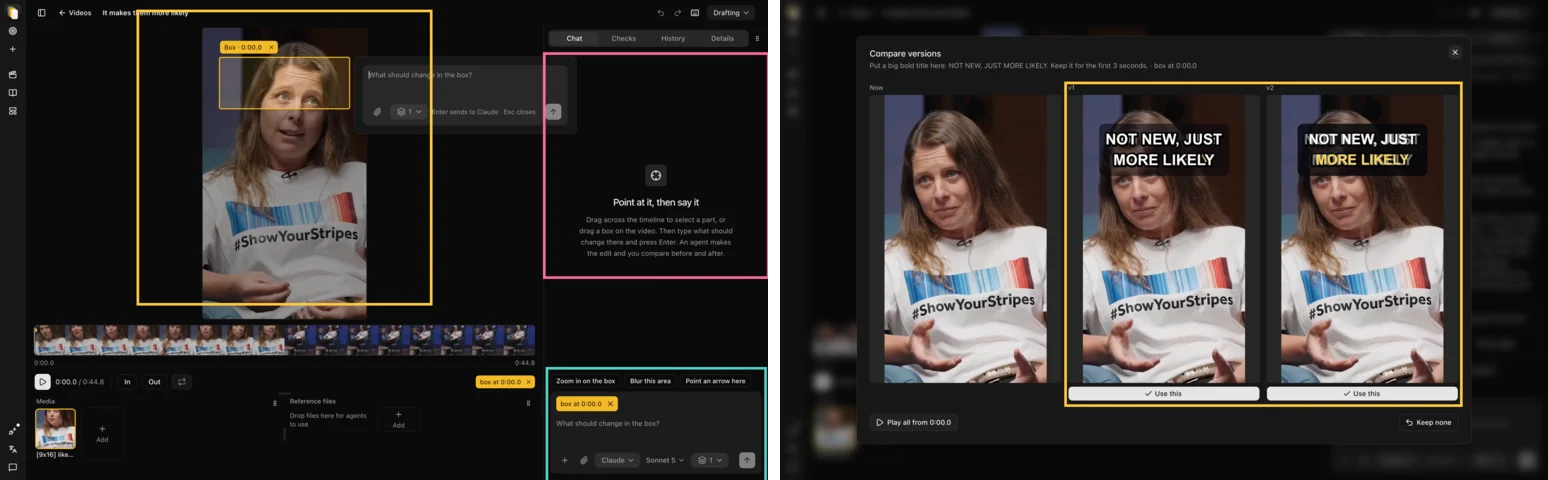
요청을 입력하는 9.8초에서 16.6초는 두 배 속도로 재생해요. 에이전트가 일한 6분, 20.4초에서 394초는 110배로 재생해서 373.6초가 3.4초가 되고, 채팅이 차오르는 게 눈에 보여요. 버전 비교는 1.3배, 하나를 남기는 장면은 실제 속도 그대로예요.
4. 박스로 확대하기
첫 단계는 영상 전체에서 시작해 박스를 그리는 동안 박스 쪽으로 다가가요. 보는 사람이 박스가 어디 있는지 보고, 이어서 무엇이 적혔는지 볼 수 있게요.
ffmpeg -v error -y -ss 5.5 -to 9.8 -i screen.mp4 -i step1.png -filter_complex " [0:v]crop=1800:1800:168:0, zoompan=z='1+0.636*min(on/45,1)':x='349*min(on/45,1)':y='40*min(on/45,1)':d=1:s=1080x1080:fps=30[m]; color=c=0x0b0b0c:s=1080x1920:r=30[bg]; [bg][m]overlay=0:520:shortest=1[v]; [v][1:v]overlay=0:100,scale=out_range=tv,format=yuv420p" -c:v libx264 -crf 18 -an s1.mp4crop=1800:1800:168:0은 영상 주변을 정사각형으로 잘라요. 그다음 zoompan이 프레임마다 그 정사각형의 일부를 보여줘요. z는 얼마나 확대할지로 처음 45프레임, 즉 1.5초 동안 1에서 1.636까지 커지고, x와 y는 같은 동안 보이는 영역의 왼쪽 위를 349, 40으로 옮겨요. on이 프레임 번호라서 min(on/45,1)이 거기서 멈추게 해요. d=1은 들어온 프레임 하나에 하나씩 내보내고, s=1080x1080은 내보내는 크기예요.
5. 결과로 시작하기
빈 앱으로 시작하는 홍보 영상은 무슨 일이 일어나기도 전에 사람들이 넘겨 버려요. 그래서 첫 2초는 끝나는 모습을 보여줘요. 제목이 들어간 두 버전 위에 핵심 문장 한 줄이에요.
ffmpeg -v error -y -ss 402.5 -i screen.mp4 -i hook.png -filter_complex " [0:v]trim=end_frame=1,crop=$COMPARE,scale=1080:-2,loop=59:1:0,setpts=N/30/TB[m]; color=c=0x0b0b0c:s=1080x1920:r=30:d=2[bg]; [bg][m]overlay=0:520+(1080-h)/2[v]; [v][1:v]overlay=0:100,scale=out_range=tv,format=yuv420p" -c:v libx264 -crf 18 -an s0.mp4trim=end_frame=1은 402.5초의 한 프레임만 남기고, loop=59:1:0은 그걸 59번 더 반복하고, setpts=N/30/TB는 그 60프레임에 초당 30프레임으로 시간을 매겨요. 2초예요. 배경의 d=2도 거기서 끝나요. 마지막 안내 화면은 2단계의 이미지를 2.5초 동안 보여줘요.
ffmpeg -v error -y -loop 1 -framerate 30 -t 2.5 -i end.png -vf format=yuv420p -c:v libx264 -crf 18 s6.mp46. 잇고 확인하기
일곱 조각 모두 크기, 프레임 속도, 색이 같아서 다시 인코딩하지 않고 이어 붙일 수 있어요.
printf "file '%s'\n" s0.mp4 s1.mp4 s2.mp4 s3.mp4 s4.mp4 s5.mp4 s6.mp4 > parts.txtffmpeg -v error -y -f concat -i parts.txt -f lavfi -i anullsrc=r=48000:cl=stereo \ -c:v copy -c:a aac -shortest -movflags +faststart promo.mp4라이선스를 받을 수 있는 음악이 없어서 음악은 넣지 않았어요. 대신 anullsrc가 무음 스테레오 트랙을 더하고 -shortest가 영상과 함께 끝내요. 오디오 트랙이 없는 파일을 잘 못 받는 앱이 있어서예요. 일곱 조각과 잇기까지 스크립트 전체가 9.29초 걸렸어요. 그다음 확인이에요.
for f in s0 s1 s2 s3 s4 s5 s6; do printf "%s " $f.mp4; ffprobe -v error -show_entries format=duration -of csv=p=0 $f.mp4; doneffprobe -v error -show_entries stream=codec_name,width,height,r_frame_rate,nb_frames:format=duration -of compact=p=0 promo.mp4s0.mp4 2.000000 s1.mp4 4.300000 s2.mp4 3.400000 s3.mp4 3.400000 s4.mp4 4.400000 s5.mp4 3.200000 s6.mp4 2.500000 codec_name=h264|width=1080|height=1920|r_frame_rate=30/1|nb_frames=696 codec_name=aac|r_frame_rate=0/0|nb_frames=1088 duration=23.200000
23.2초에 696프레임, 23.2 × 30이에요. scale=out_range=tv를 넣기 전에는 녹화에서 나온 조각은 풀 레인지, 안내 화면은 아니었고, 잇기가 둘을 그대로 한 파일에 복사했어요. 조각마다 확인한 덕에 알 수 있었어요.
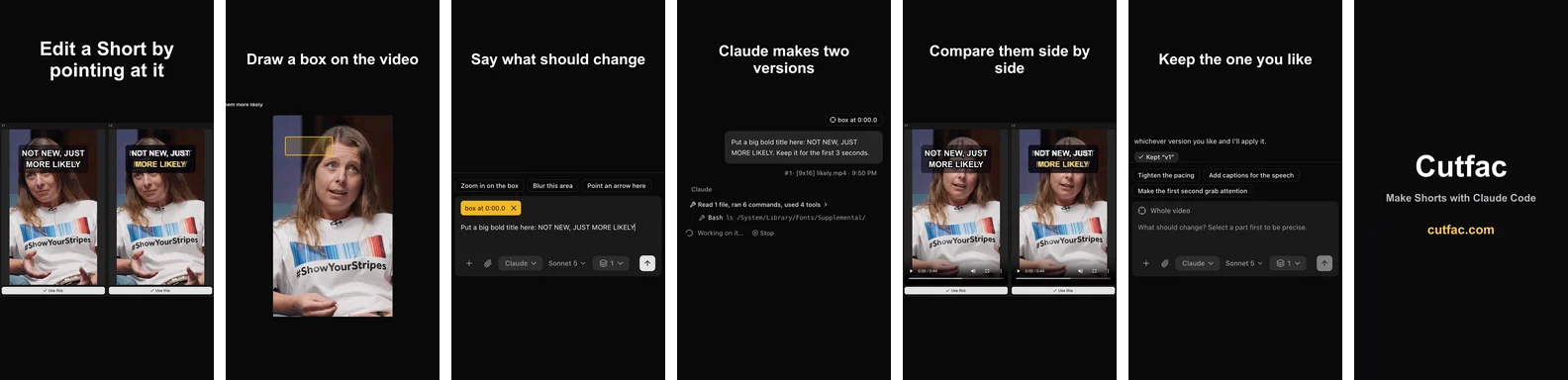
장면 하나를 바꾸려면 그 장면만 말하면 돼요. 더 느린 확대, 다른 자르기, 더 짧은 기다림처럼요. 조각마다 명령이 따로라서 잇기 전에 그 하나만 다시 실행하면 돼요.
막히는 지점
명령은 몇 초 만에 끝났어요. 오래 걸린 건 고르는 일이었어요. 어떤 순간이 이야기가 되는지, 폰에서 읽히려면 얼마나 가깝게 잘라야 하는지, 기다리는 장면을 얼마나 빨리 돌려야 뭉개지지 않는지, 장면 하나의 여러 버전 중 어느 게 맞는지요. 매번 화면을 보고, 고칠 점을 말하고, 비교해야 했어요.
컷팩(Cutfac)은 바로 그 부분을 위해 저희가 만드는 Mac 앱이에요. 영상마다 클로드 코드나 Codex를 실행하고, 구간을 선택하거나 화면에 박스를 그려 고칠 점을 말하면 돼요. 버전은 나란히 놓고 비교해서 고를 수 있어요. 물론 이 가이드의 내용은 컷팩 없이도 전부 할 수 있어요.
출처
- Wikimedia Commons: Interview on extreme weather with physical geographer Hannah Cloke – The Royal Society (CC BY 3.0)
- Creative Commons: Attribution 3.0 Unported (CC BY 3.0)
- Claude Code overview
- Apple Support: How to record the screen on Mac
- Homebrew: ffmpeg
- Homebrew: imagemagick
- FFmpeg filters: crop, scale, setpts, fps, overlay, zoompan, loop, tile, color and anullsrc
- FFmpeg formats: concat
- ImageMagick examples: text to image (caption:)
- App Store Connect Help: App preview specifications
자주 묻는 질문
앱이 작업 하나를 처음부터 끝까지 하는 모습을 녹화하고, 그걸 보여주는 몇 순간을 고르고, 폰에서 읽힐 만큼 가깝게 자르고, 기다리는 부분은 빠르게 돌리고, 단계마다 글자 한 줄과 앱을 받을 곳을 알려주는 마지막 화면을 넣어요. 어떤 순간이 중요한지 알려주면 클로드 코드가 ffmpeg와 ImageMagick으로 전부 할 수 있어요.
앱 홍보 영상, 앱 트레일러, 앱 소개 영상은 보통 같은 뜻이에요. 앱이 하는 일과 받는 곳을 보여 주는 짧은 영상이고, 어디에든 올릴 수 있어요. 앱스토어 미리보기는 Apple 규칙이 따로 있어요. 15~30초, 초당 최대 30프레임, H.264나 ProRes 422 HQ이고, 기기 크기와 언어마다 3개까지, 최신 iPhone은 886 × 1920이에요. 이 가이드의 23초, 30fps 홍보 영상은 길이와 프레임 레이트 기준 안에 들어가요.
유튜브 쇼츠는 3분까지 되지만, 홍보 영상은 단계를 읽을 시간만큼이면 충분해요. 이 영상은 23.2초예요. 2초 첫 장면, 3~4.4초짜리 다섯 단계, 2.5초 안내 화면이에요.
Shift-Command-5를 누르고 화면 전체나 일부를 녹화하도록 고르면 돼요. 저장된 .mov는 여기 나온 모든 명령에 쓸 수 있고, 시간과 자르는 위치만 바뀌어요.
고정된 확대는 crop=W:H:X:Y 뒤에 scale을 써요. 시간에 따라 다가가는 확대는 4단계처럼 zoompan의 z, x, y를 프레임 번호 on으로 된 식으로 써요.
2, 3단계처럼 ImageMagick의 caption:으로 글자를 투명한 PNG로 만들고, ffmpeg의 overlay 필터로 영상 위에 얹어요.
-ss와 -to로 그 부분을 잘라내고, setpts=(PTS-STARTPTS)/N으로 N배 빠르게 재생하고 fps=30으로 남는 프레임을 버려요. 여기서는 373.6초의 기다림이 110배로 3.4초가 됐어요.